¿Cómo creo un tipo de cliente?#
También se busca como: tipo de cliente, clasificar clientes, mayorista, minorista, descuento por tipo de cliente, cuenta por cobrar, cartera, cliente a crédito.
Qué es: una clasificación de clientes (mayorista, minorista…) que define a qué cuenta va su cartera y si tienen un descuento general. Inventy trae el tipo General.
Pasos#
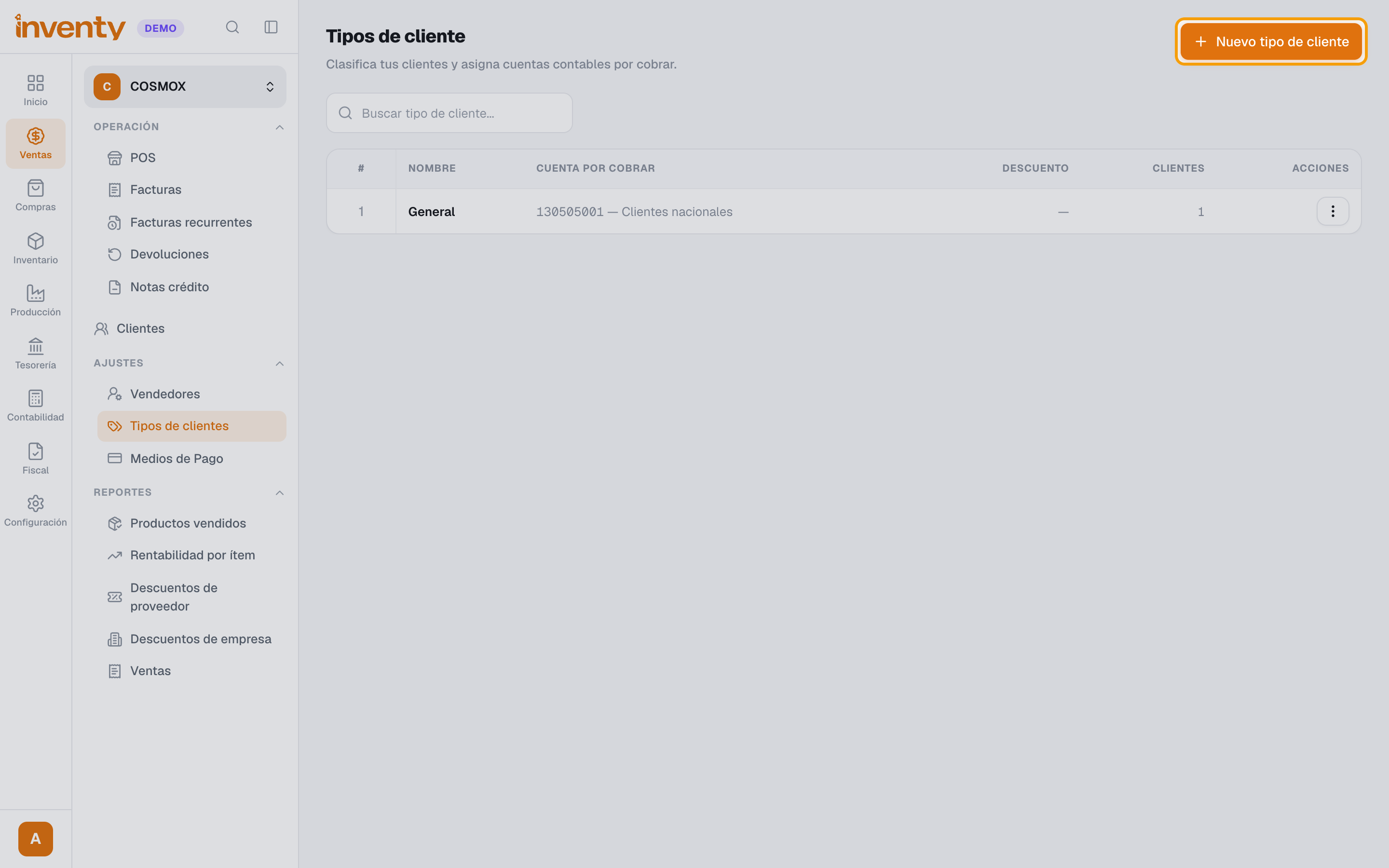
Paso 1. En la barra de la izquierda haz clic en Ventas (ícono $). En el menú que se abre, baja hasta la sección AJUSTES y haz clic en Tipos de clientes. Luego haz clic en Nuevo tipo de cliente.
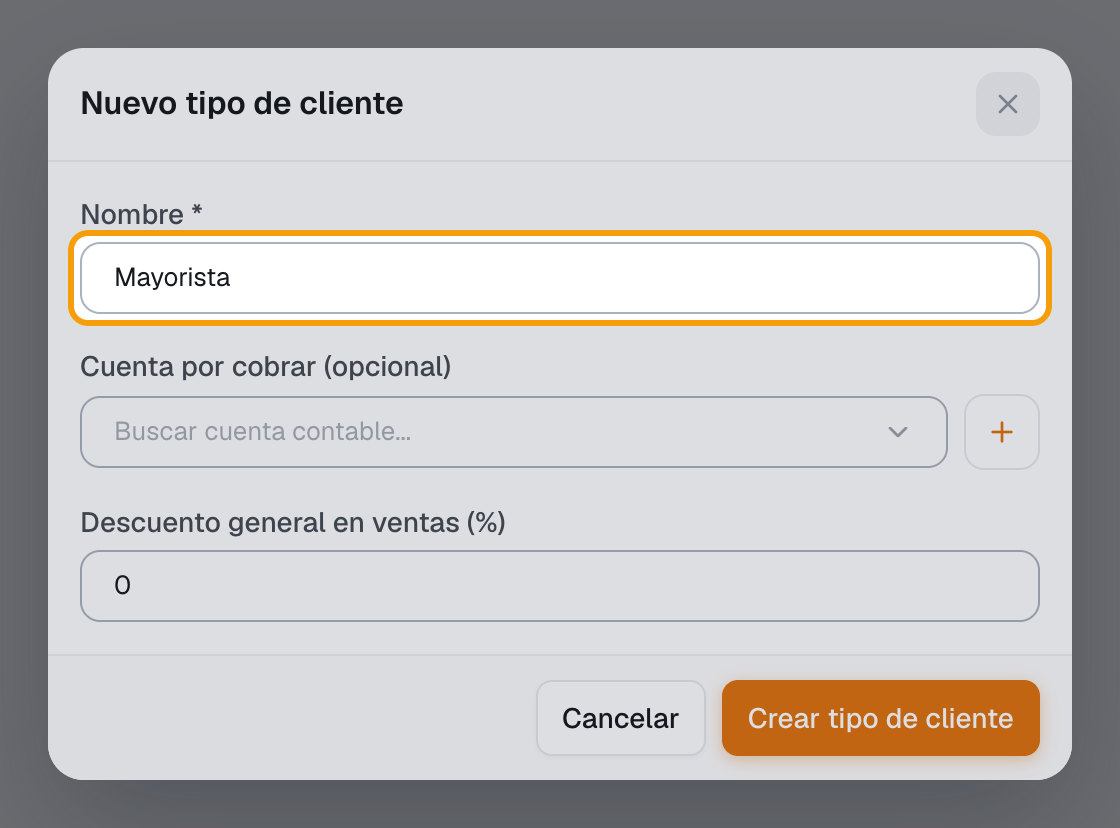
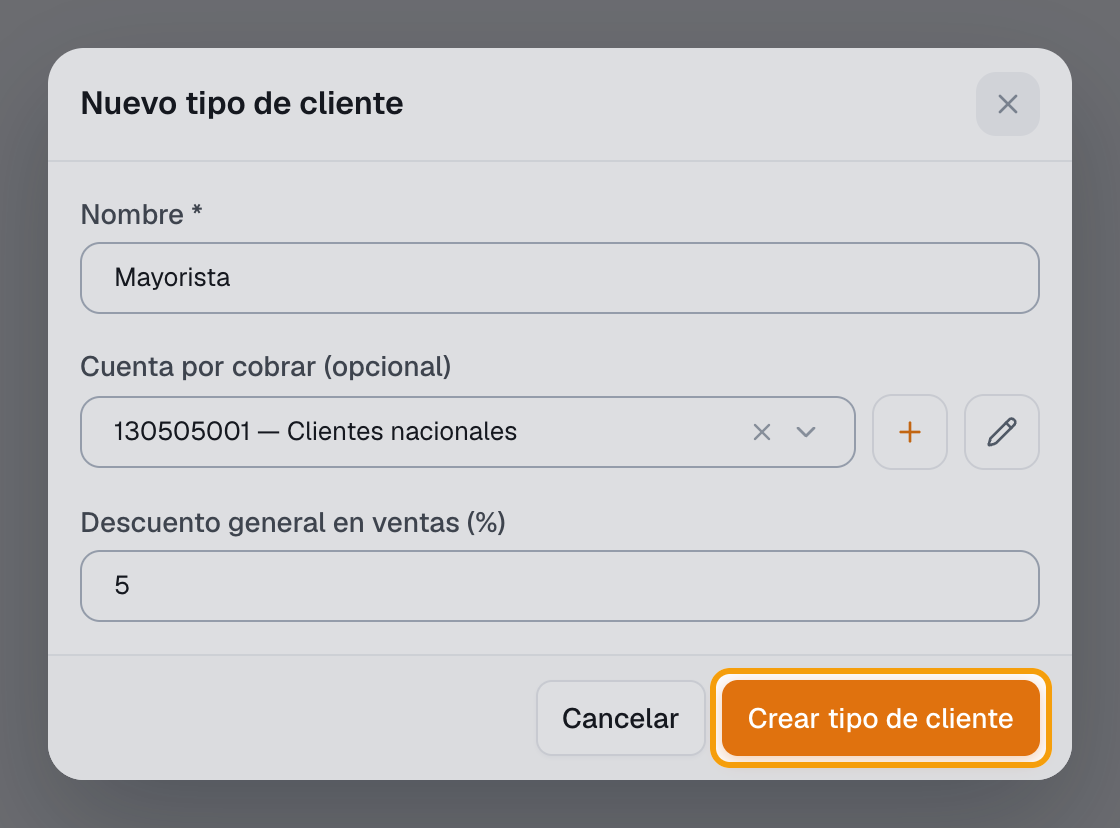
Paso 2. Escribe el Nombre (ej. Mayorista).
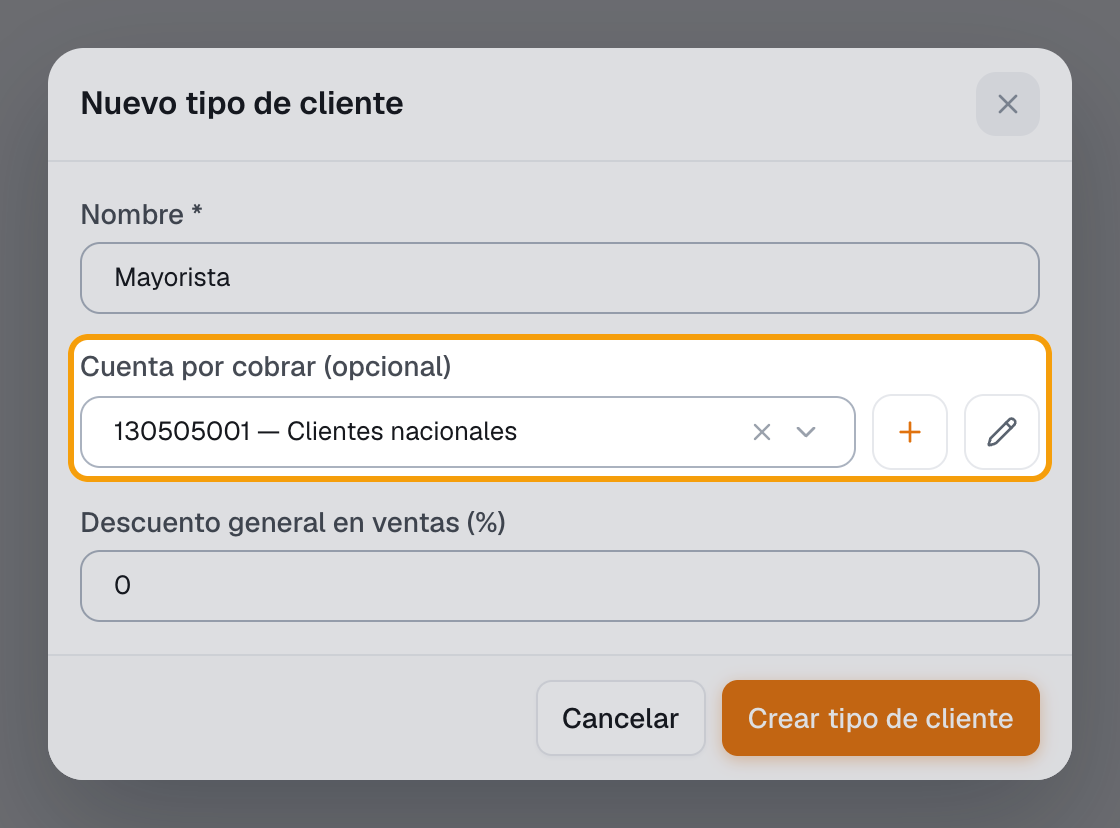
Paso 3. Elige la Cuenta por cobrar (ej. 130505001 — Clientes nacionales). Es obligatoria para vender a crédito si usas Contabilidad.
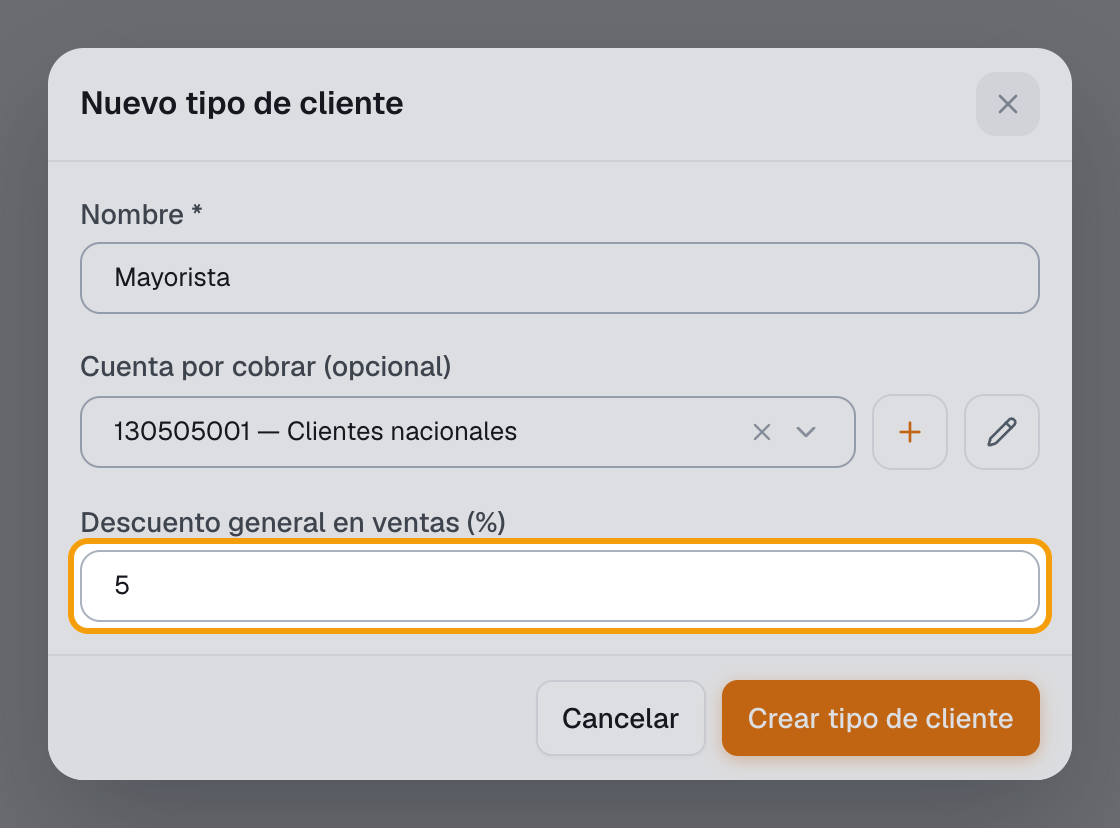
Paso 4. (Opcional) Escribe el Descuento general en ventas (%) que tendrán estos clientes.
Paso 5. Haz clic en Crear tipo de cliente.
Paso 6. Asígnalo a cada cliente en su ficha: Datos del rol de cliente › Tipo de cliente.
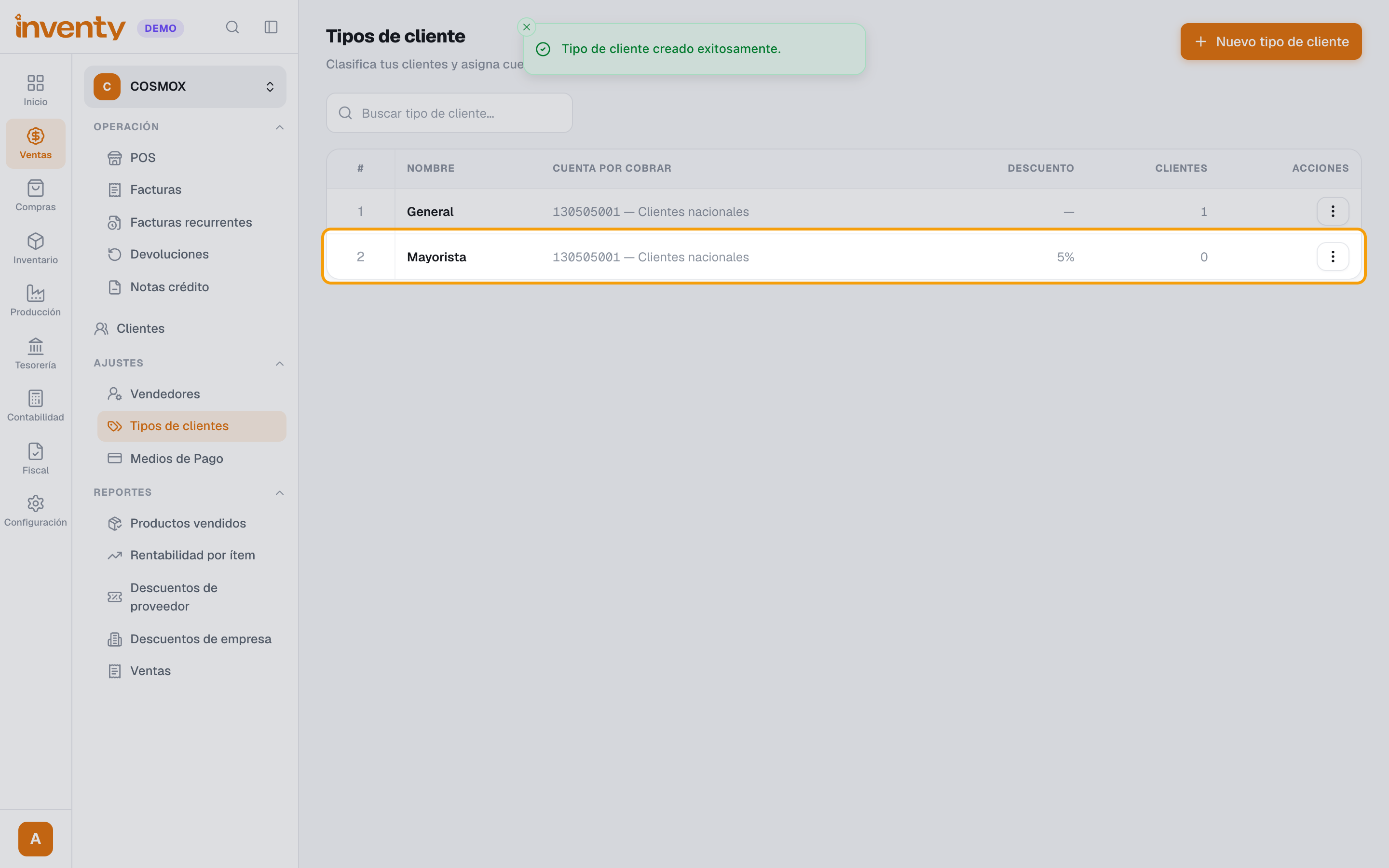
✅ Listo: las ventas a crédito de esos clientes registran la cartera en la cuenta elegida y aplican su descuento.
Si algo falla#
| Problema | Solución |
|---|---|
| Al facturar a crédito: Configura una cuenta de cuentas por cobrar en el tipo de cliente… | El cliente no tiene tipo, o su tipo no tiene Cuenta por cobrar. Asígnale uno con cuenta y luego abre la factura con Editar y valídala desde ahí. |
| No aparece la cuenta para elegir | Carga primero las cuentas auxiliares por defecto. |
| El descuento no se aplica en el POS a un producto | Si el cliente tiene descuento por tipo, no se puede poner además un descuento manual en esa línea. |
Relacionados#
Última revisión: 2026-09-30