¿Cómo hago un traslado entre sedes?#
También se busca como: traslado de inventario, mover mercancía, transferencia entre sedes, pasar inventario a otra tienda, recibir traslado.
Antes de empezar: lo solicita una persona, lo aprueba otra de la sede de origen y lo recibe la sede de destino.
Pasos#
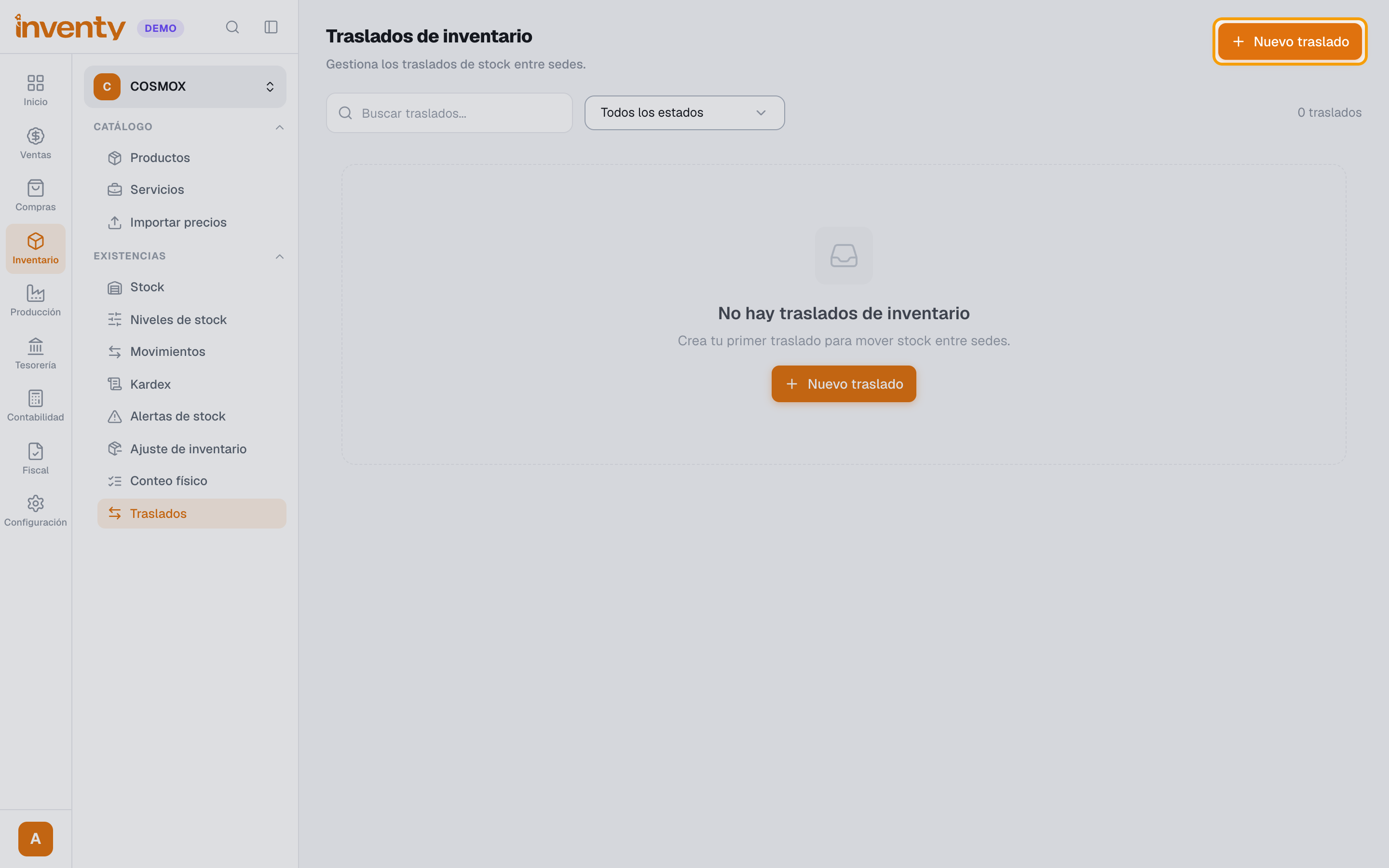
Paso 1. Ingresa a Inventario › Traslados y haz clic en Nuevo traslado.
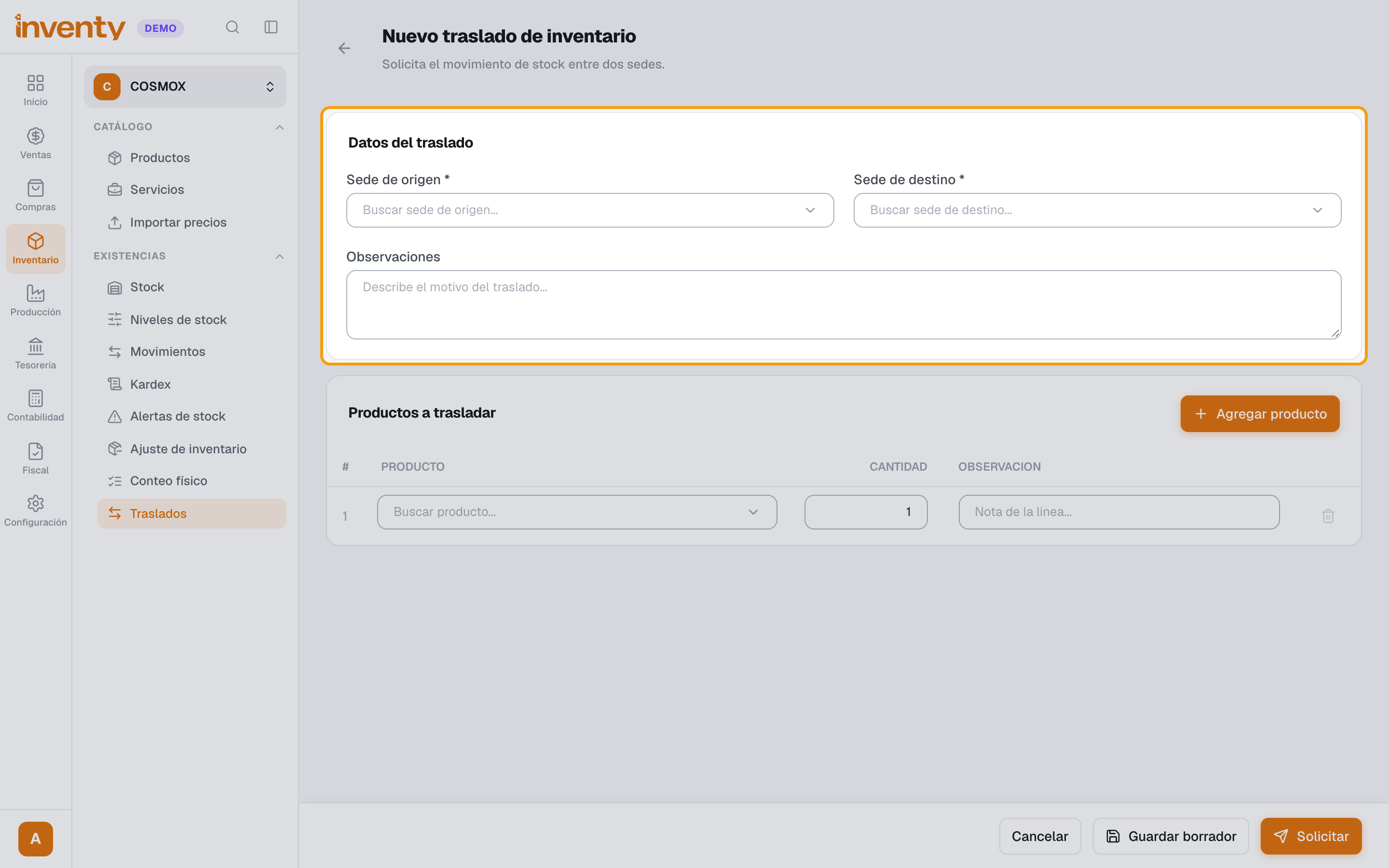
Paso 2. Elige la Sede de origen y la Sede de destino.
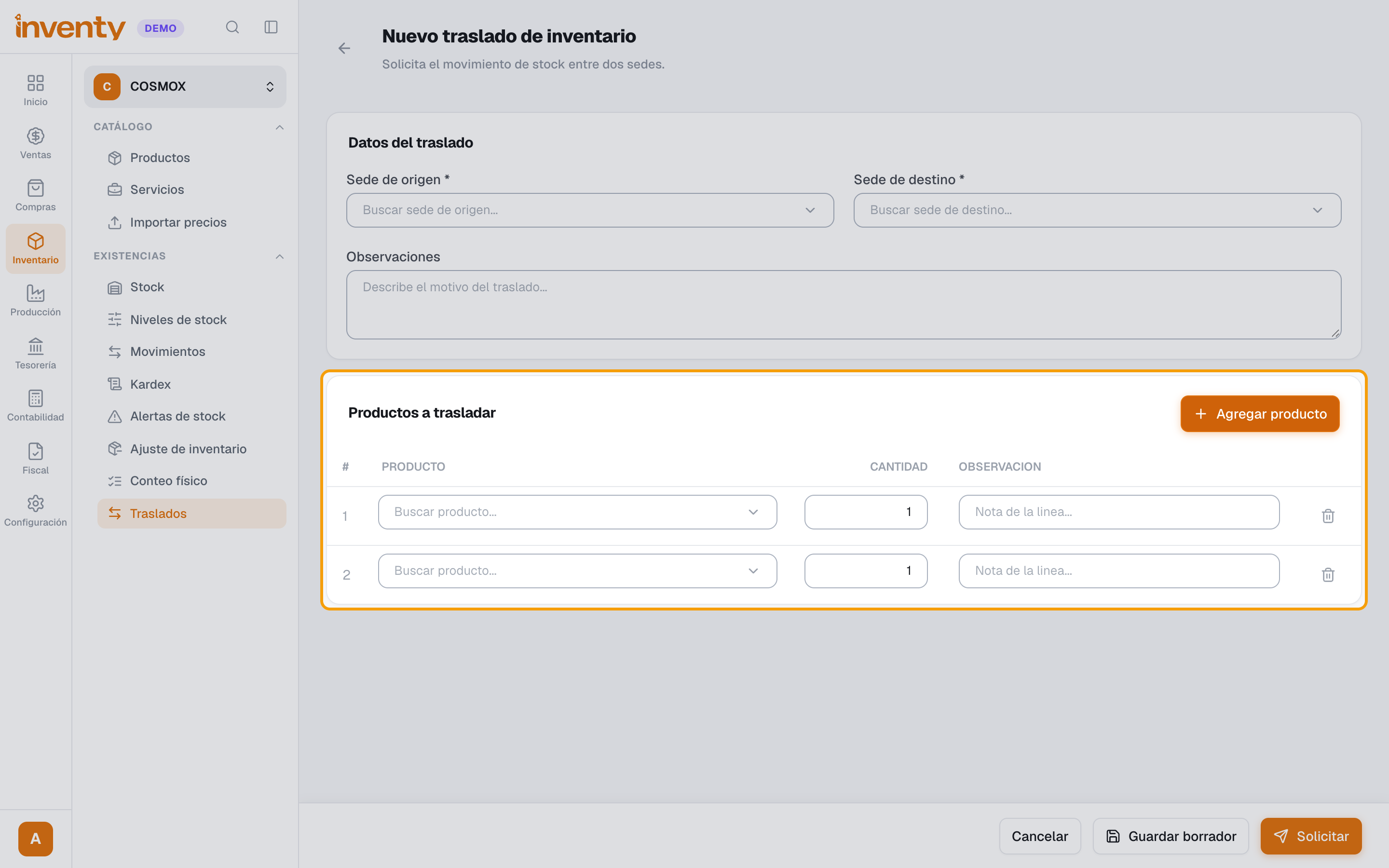
Paso 3. Haz clic en Agregar producto, busca el producto y escribe la cantidad. Repite por cada producto.
Paso 4. Haz clic en Solicitar traslado y confirma.
Paso 5. (Otro usuario, de la sede de origen) En Inventario › Traslados, filtra por Solicitado y abre el traslado.
Paso 6. Revisa las cantidades (si envías menos, cámbiala; 0 = no se envía) y haz clic en Aprobar.
Paso 7. (Sede de destino, cuando llega la mercancía) Abre el traslado Aprobado, haz clic en Recibir y luego en Confirmar recepcion.
✅ Listo: la mercancía sale del origen y entra al destino. El traslado queda Recibido.
Si algo falla#
| Problema | Solución |
|---|---|
| No aparece Aprobar | Debe aprobarlo otro usuario (no quien lo solicitó), asignado a la sede de origen y con el permiso Aprobar traslados de inventario. Excepción: con el permiso Aprobar traslados propios (además del anterior), el usuario puede aprobar cualquier traslado, incluso los suyos y de otra sede. |
| No aparece Recibir | Debe hacerlo un usuario de la sede de destino con el permiso Confirmar recepción de traslados, o quien lo solicitó. |
| Stock insuficiente en la sede de origen… | Aprueba menos cantidad o deja ese producto en 0. |
| La sede de origen y destino no pueden ser la misma | Cambia una de las dos sedes. |
| Me equivoqué y ya lo solicité | Que la sede de origen lo Rechace › Clonar › corrige › solicita de nuevo. |
| El stock aparece reservado | Hay un traslado Aprobado sin recibir. Que el destino lo reciba. |
Relacionados#
Última revisión: 2026-10-01