¿Cómo manejo las listas de precios?#
También se busca como: lista de precios, precio mayorista, precio especial, precio por cliente, precio diferente, tarifa, precio por sede, precio por caja.
Qué es: un grupo de precios especiales (ej. Mayorista) que se asigna a un cliente o a una caja. Cada precio de la lista es para un producto (o una presentación) en una sede.
Pasos#
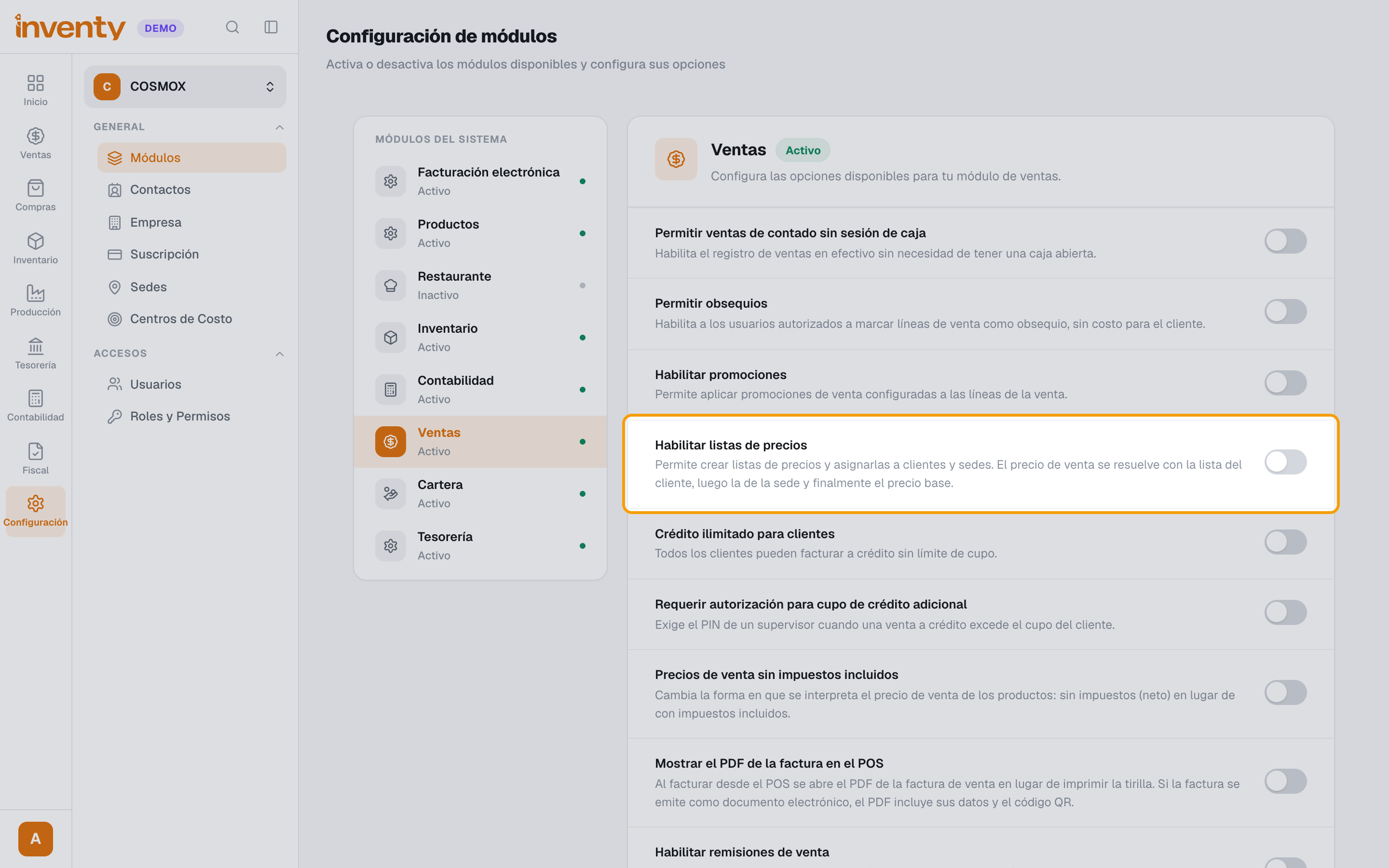
Paso 1. Activa la opción (una sola vez): ingresa a Configuración › Módulos, elige Ventas y enciende Habilitar listas de precios. Se guarda solo.
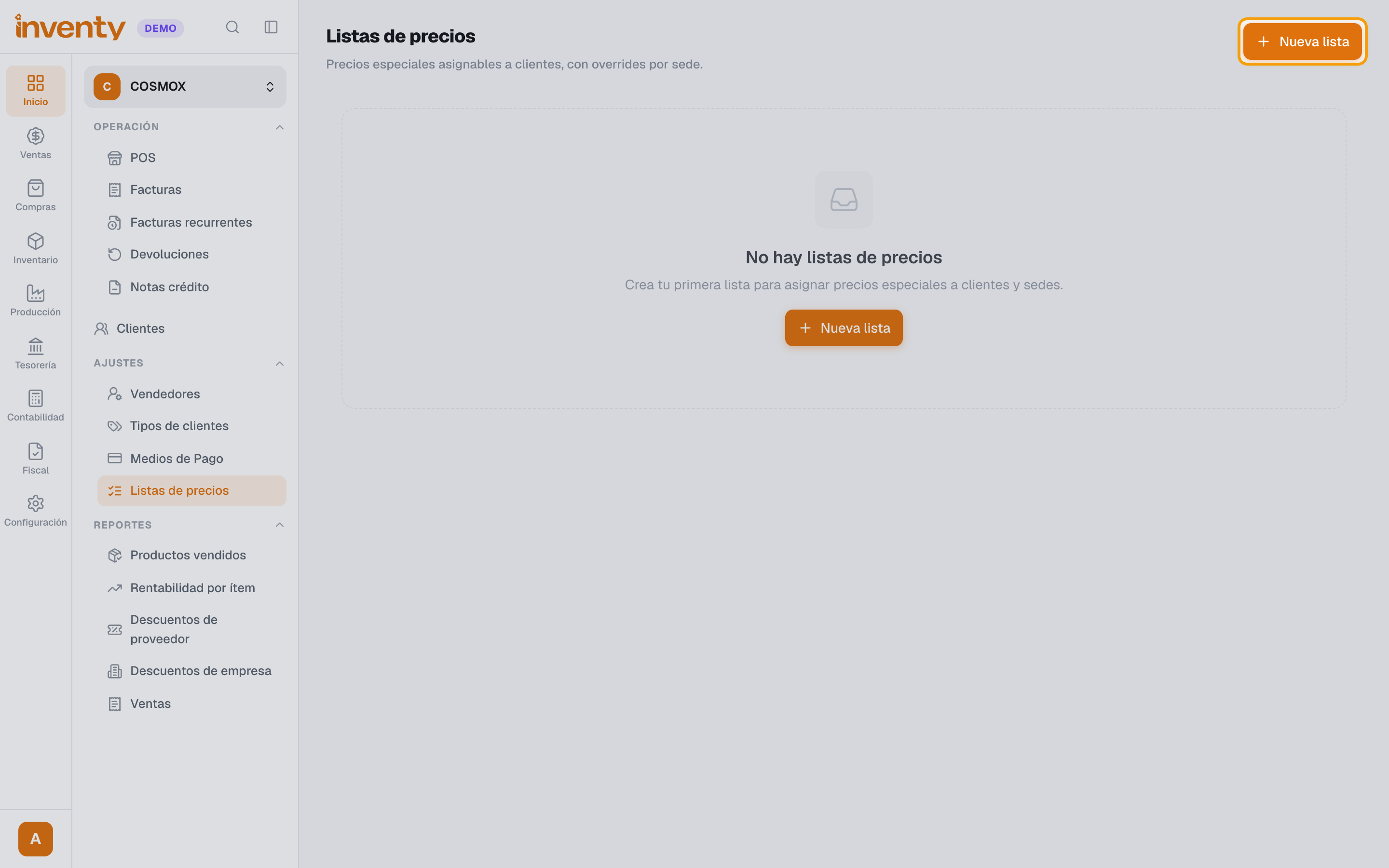
Paso 2. En la barra de la izquierda haz clic en Ventas (ícono $), baja hasta la sección AJUSTES y haz clic en Listas de precios. Luego haz clic en Nueva lista.
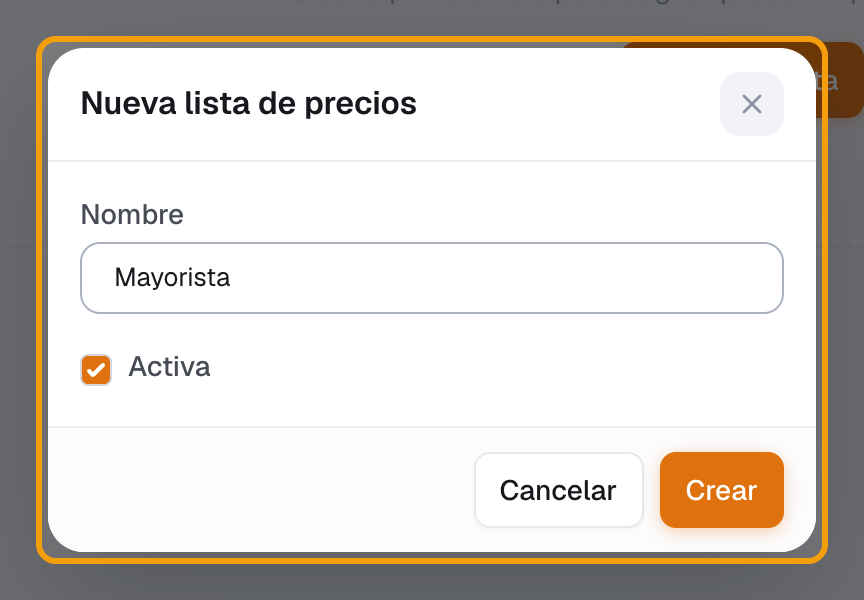
Paso 3. Escribe el Nombre (ej. Mayorista), deja Activa marcada y haz clic en Crear.
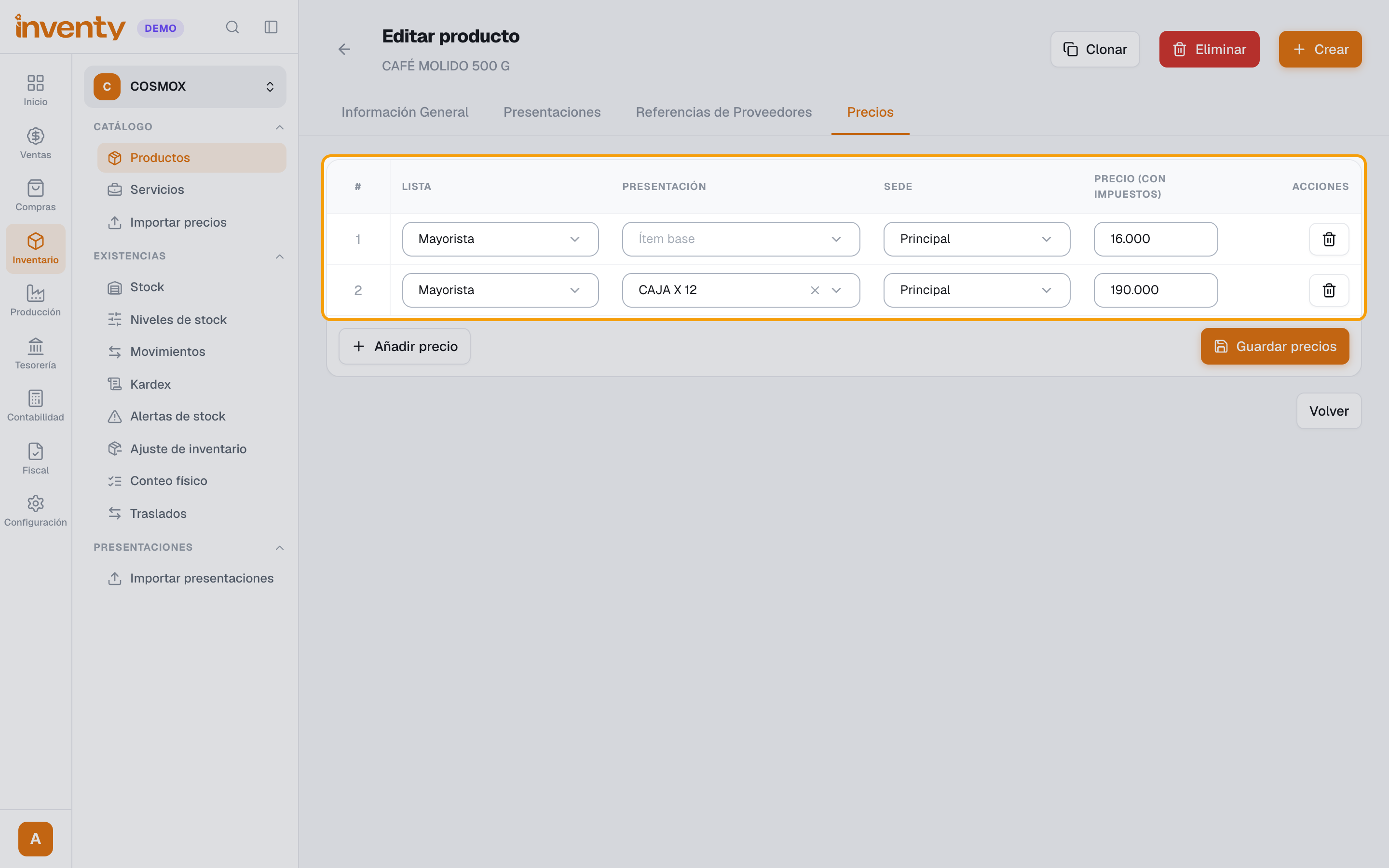
Paso 4. Dale precio a cada producto: en Inventario › Productos abre el producto, haz clic en Editar producto y abre la pestaña Precios. Por cada precio haz clic en Añadir precio, elige la Lista, la Presentación (Ítem base es la unidad; o una caja, ej. CAJA X 12), la Sede y escribe el Precio (con impuestos). Haz clic en Guardar precios. Si vendes en varias sedes, agrega una fila por sede.
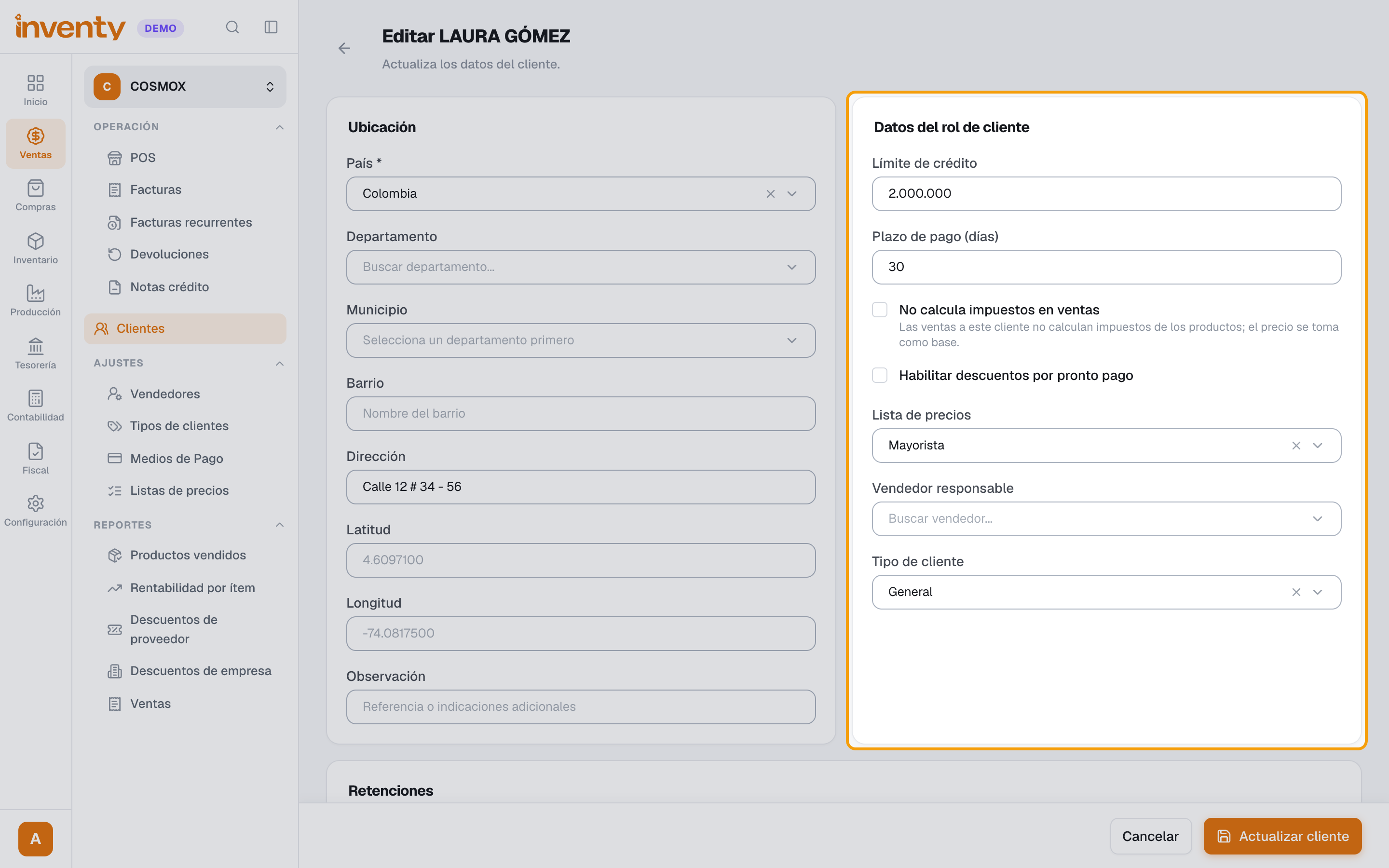
Paso 5. Asigna la lista al cliente: en Ventas › Clientes abre el cliente, haz clic en Editar, elige la Lista de precios en Datos del rol de cliente y haz clic en Actualizar cliente.
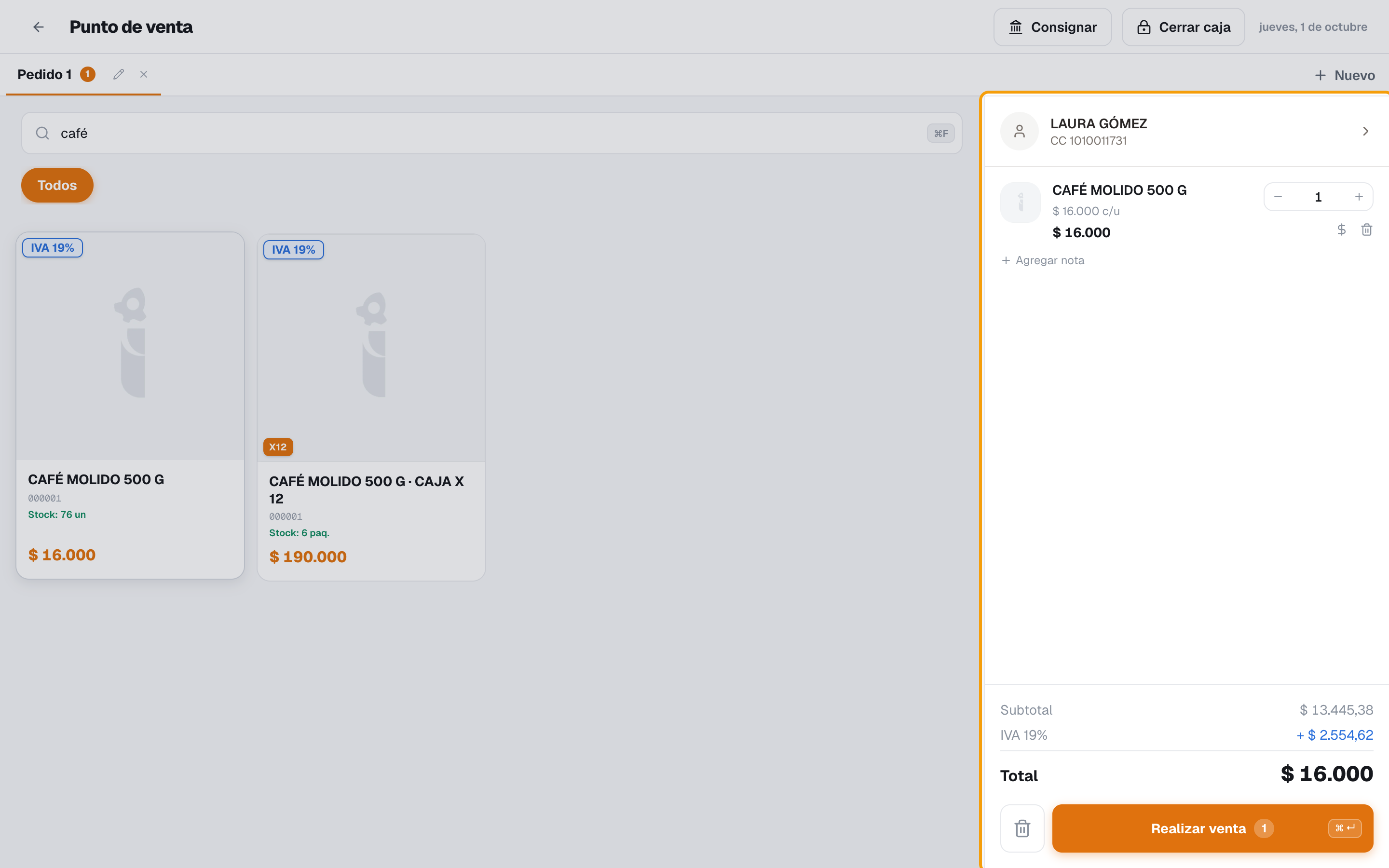
Paso 6. Vende normal. Al elegir ese cliente en el POS o en la factura, los productos salen con el precio de su lista (ej. café a $16.000 en vez de $18.500).
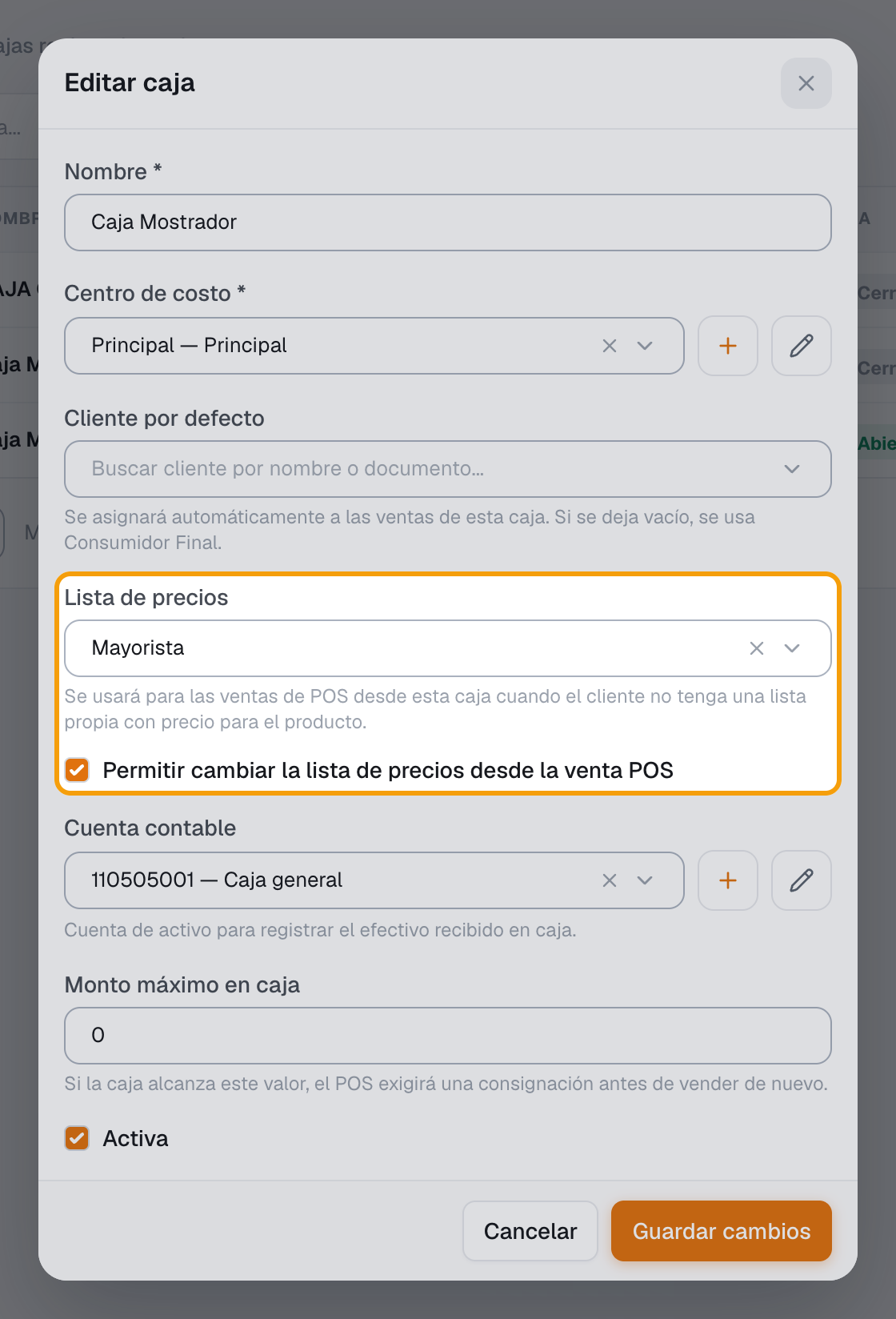
Paso 7. (Opcional) Configura la caja: en Tesorería › Caja › Cajas › Acciones › Editar:
- Lista de precios: la usa el POS de esa caja cuando el cliente no tiene lista con precio para el producto.
- Permitir cambiar la lista de precios desde la venta POS: deja que el cajero elija la lista en cada venta.
Haz clic en Guardar cambios.
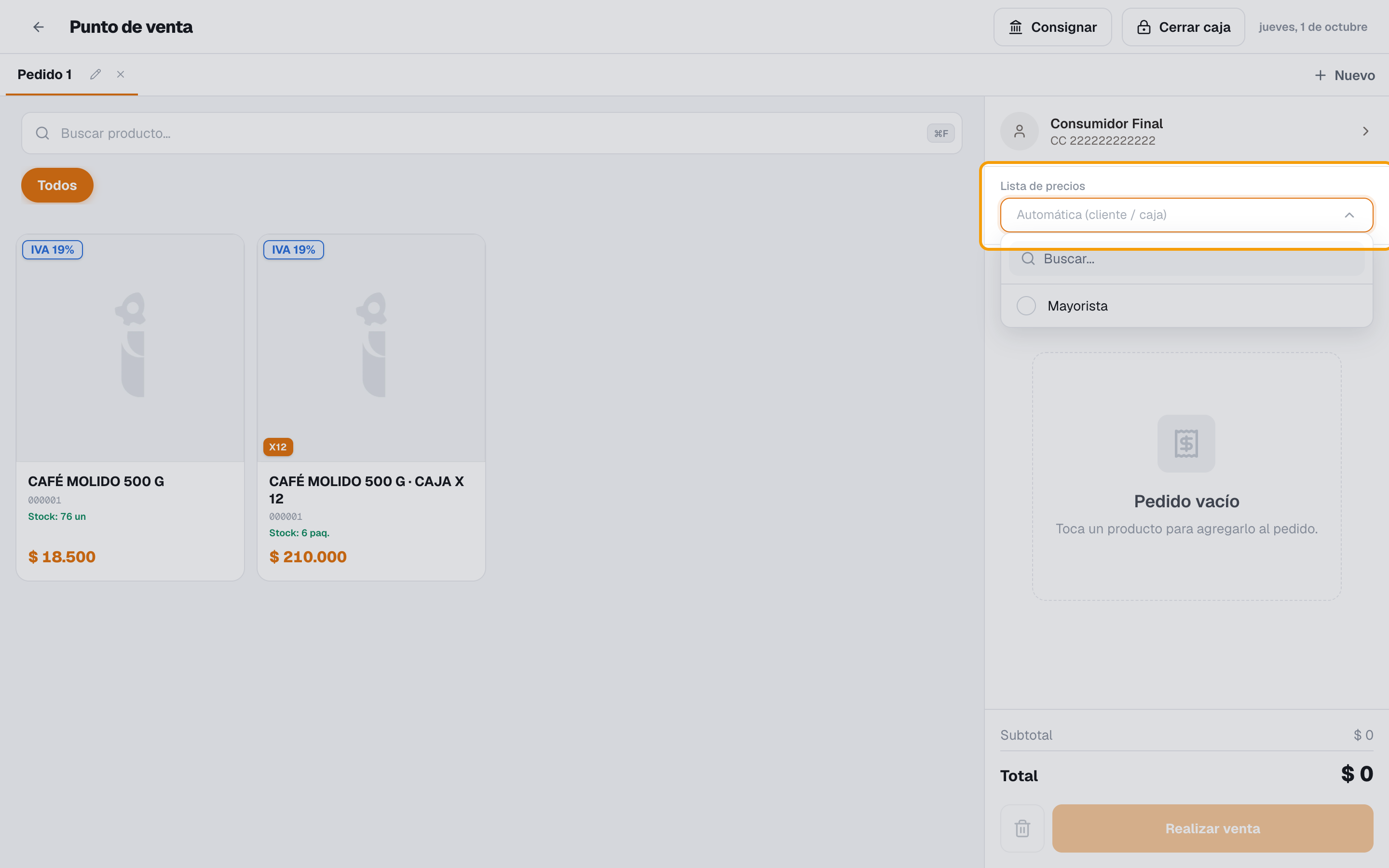
Paso 8. (Opcional) Si la caja lo permite, en el POS aparece Lista de precios debajo del cliente. Por defecto dice Automática (cliente / caja); ábrela y elige otra lista (ej. Mayorista) solo para esa venta.
✅ Listo: cada vez que le vendas a ese cliente, Inventy usa los precios de su lista.
¿Qué precio cobra Inventy?#
Para cada producto de la venta, en este orden (usa el primero que encuentre):
| Orden | POS | Factura de venta |
|---|---|---|
| — | Si el cajero eligió una lista en la venta (paso 8): se usa solo esa; lo que no tenga precio en ella sale a precio base | — (no aplica) |
| 1 | Precio de la lista del cliente para ese producto y tu sede | Igual |
| 2 | Precio de la lista de la caja abierta | — (no aplica) |
| 3 | Precio base del producto (o de la presentación) | Precio base |
- La caja tiene su propio precio en la lista. Si no le pones precio a CAJA X 12, la caja sale a su precio base aunque la unidad tenga precio en la lista.
- Si el cliente tiene un tipo de cliente con descuento, el descuento se aplica encima del precio de la lista.
- Una lista desactivada se ignora: se cobra el precio base (el cliente la conserva asignada).
- Si apagas Habilitar listas de precios, todo vuelve al precio base.
Si algo falla#
| Problema | Solución |
|---|---|
| No aparece Listas de precios en el menú | Activa Habilitar listas de precios en Configuración › Módulos › Ventas (paso 1). |
| No aparece la pestaña Precios en el producto | La misma opción del paso 1 está apagada. |
| La sede es requerida. | Elige la Sede en cada fila del precio. |
| La lista de precios es requerida. | Elige la Lista en la fila o bórrala con el ícono de la papelera. |
| Ya existe un precio para esta lista/presentación/sede. | Ese precio ya está creado: cámbialo en su fila en vez de agregar otro. |
| El cliente sigue saliendo con el precio normal | Revisa que el cliente tenga la lista en su ficha, que la lista esté Activa y que el producto (o esa presentación) tenga precio en esa lista para tu sede. |
| No aparece Lista de precios en el POS | La caja no tiene marcada Permitir cambiar la lista de precios desde la venta POS (paso 7). |
| En la factura no toma la lista de la caja | Es normal: la lista de la caja solo aplica en el POS. Asigna la lista al cliente. |
| ¿Lista de precios o tipo de cliente? | Lista: precios fijos por producto. Tipo de cliente: un % de descuento para todo. Se pueden usar juntos. |
| Son muchos productos | Usa Inventario › Importar precios. |
Relacionados#
- ¿Cómo manejo las presentaciones de compra y de venta?
- ¿Cómo creo un cliente?
- ¿Cómo creo un tipo de cliente?
- ¿Cómo vendo en el POS?
Última revisión: 2026-10-01