¿Cómo hago una compensación de cuentas?#
También se busca como: compensación, cruce de cuentas, cruzar facturas, cruzar cartera, cliente que también es proveedor, compensar saldos, neteo, cruce de saldos.
Qué es: cuando un mismo tercero es cliente y proveedor, cruzas lo que él te debe (facturas de venta a crédito) contra lo que tú le debes (facturas de compra). Los dos saldos bajan y no se mueve dinero de caja ni de banco.
Ejemplo: Pedro te debe $37.000 de una venta y tú le debes $65.450 de una compra. Compensas $37.000: él queda en $0 y tú le quedas debiendo $28.450.
Antes de empezar: el tercero debe tener facturas pendientes de los dos lados: una venta a crédito validada y una compra validada. Si hoy solo es proveedor, primero hazlo cliente (pasos 1 y 2).
Pasos#
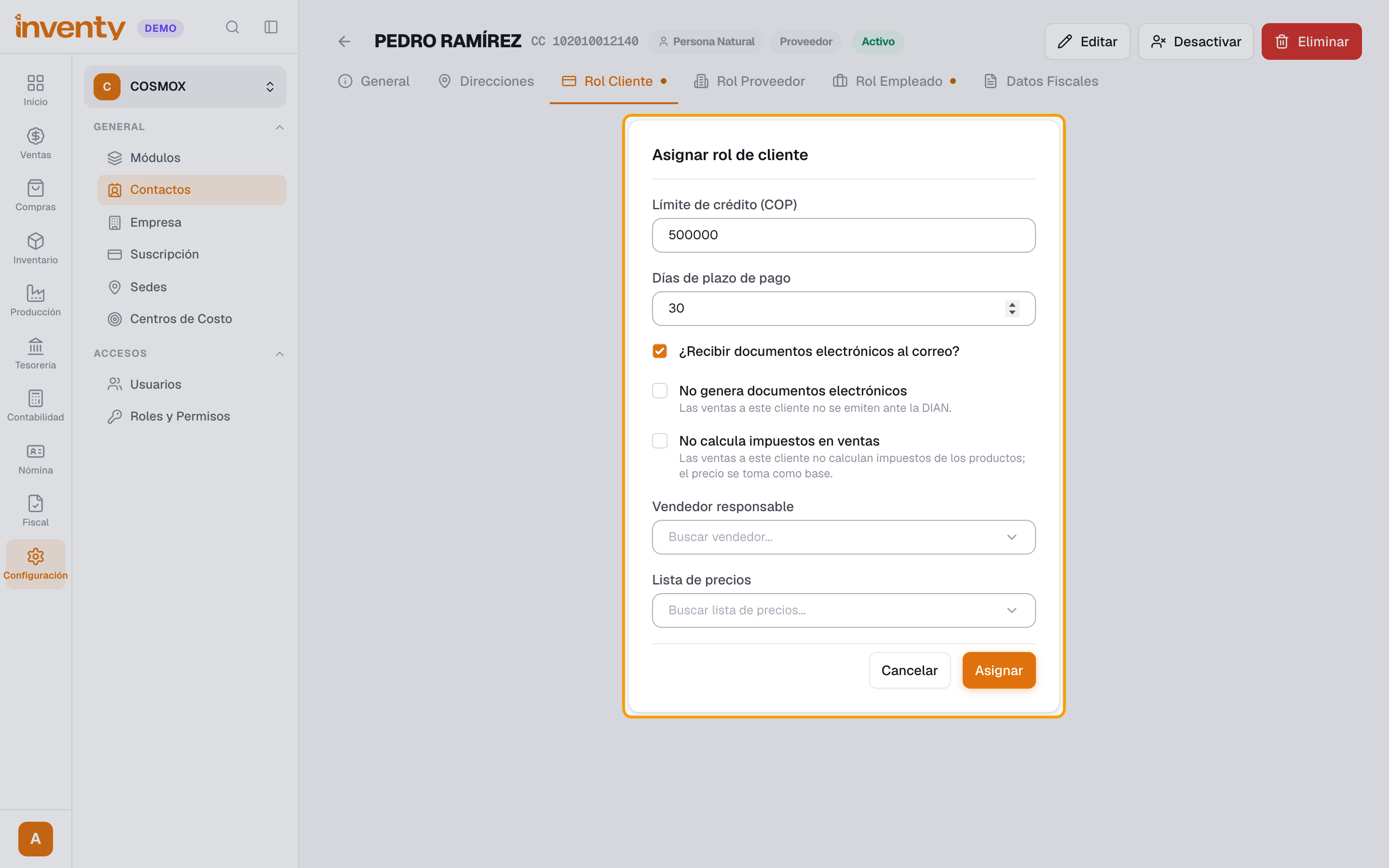
Paso 1. (Si solo es proveedor) En Configuración › Contactos abre el tercero, ve a la pestaña Rol Cliente y haz clic en Asignar como Cliente. Escribe el Límite de crédito (COP) y los Días de plazo de pago, y haz clic en Asignar.
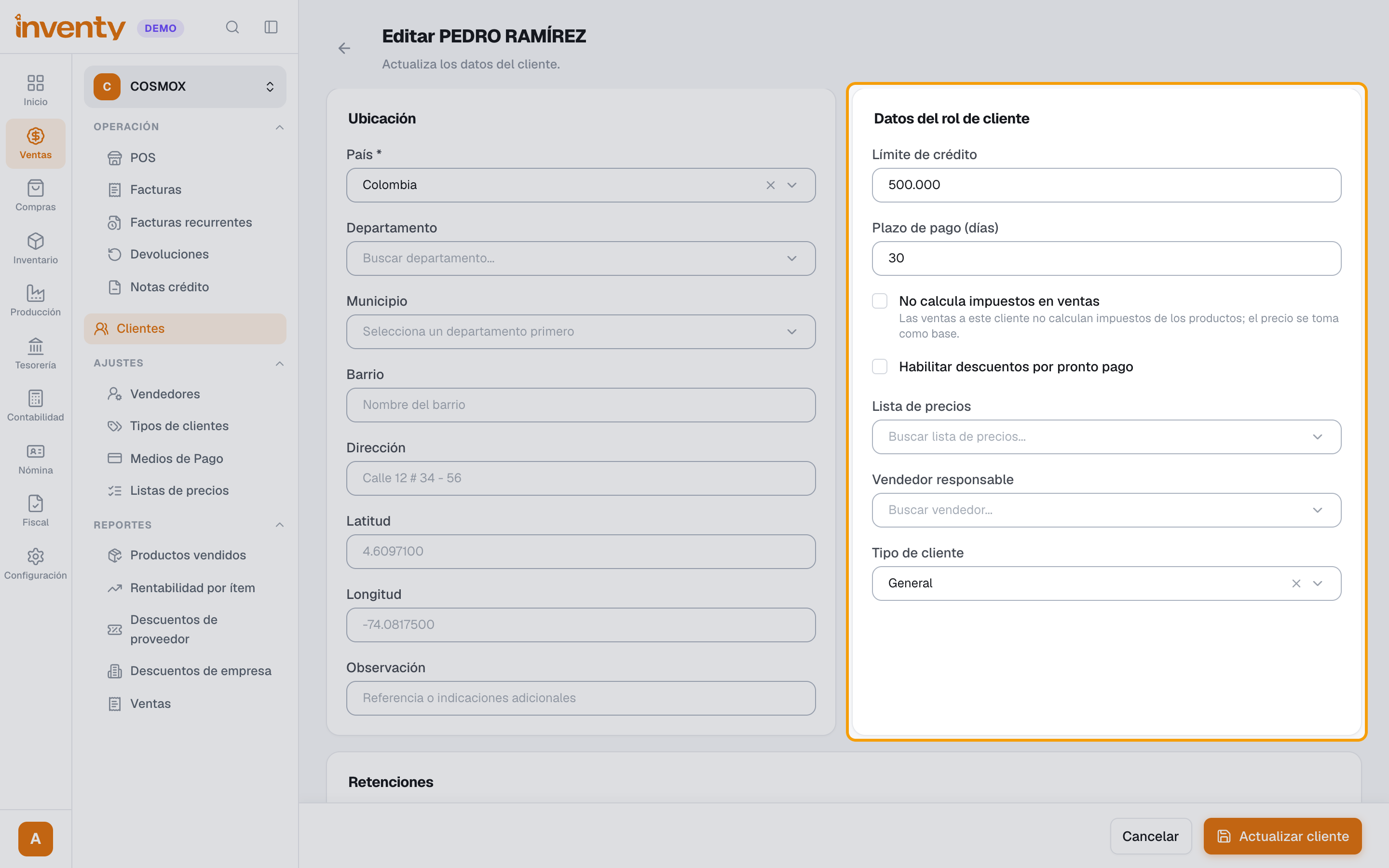
Paso 2. Ponle el tipo de cliente: en Ventas › Clientes ábrelo, haz clic en Editar, elige el Tipo de cliente (ej. General) en Datos del rol de cliente y haz clic en Actualizar cliente. Sin esto no se le puede vender a crédito. Luego hazle la factura de venta a crédito.
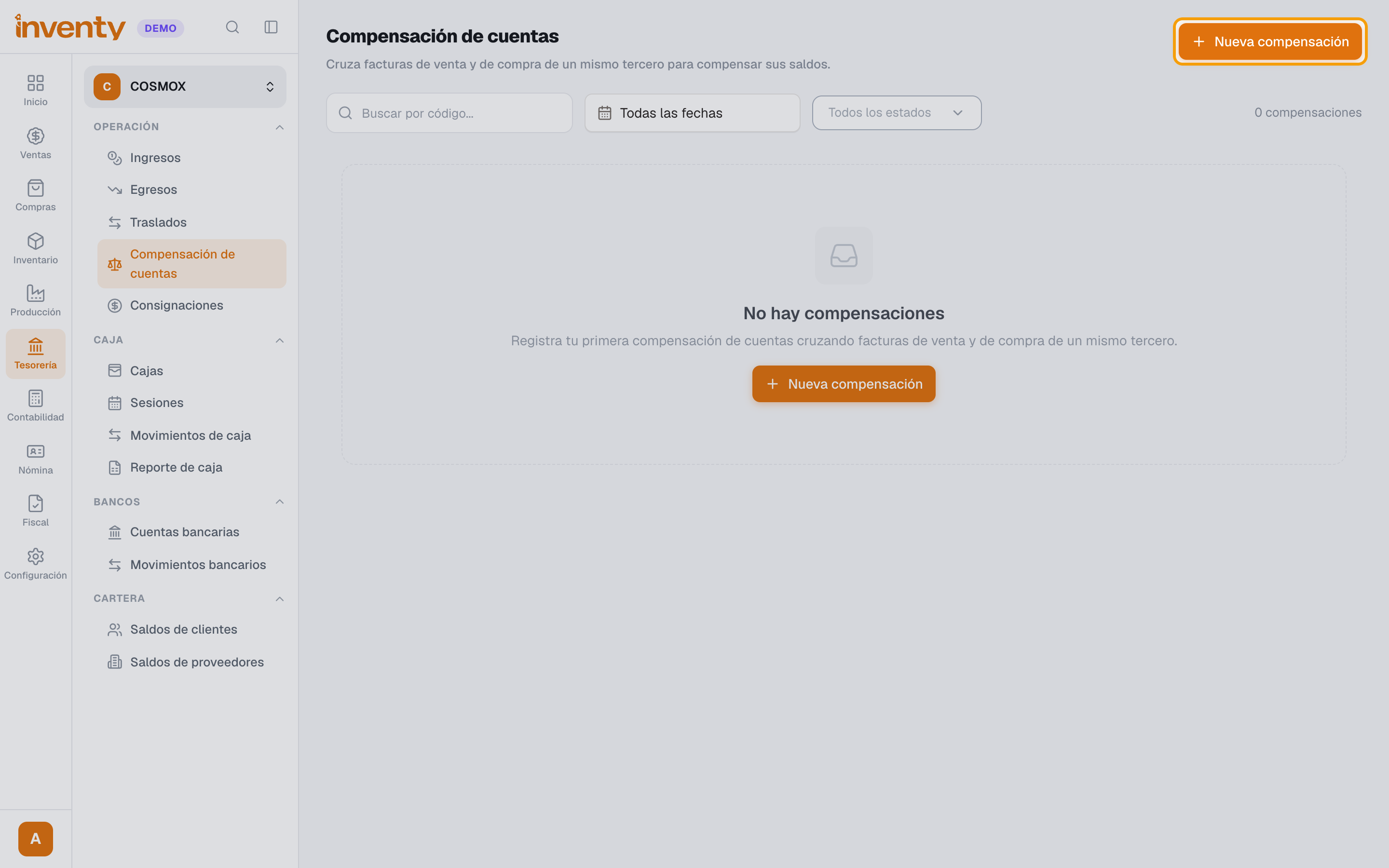
Paso 3. Ingresa a Tesorería › Compensación de cuentas y haz clic en Nueva compensación.
Paso 4. En Tercero busca la persona o empresa. Revisa el Centro de costo y, si quieres, escribe una Observación.
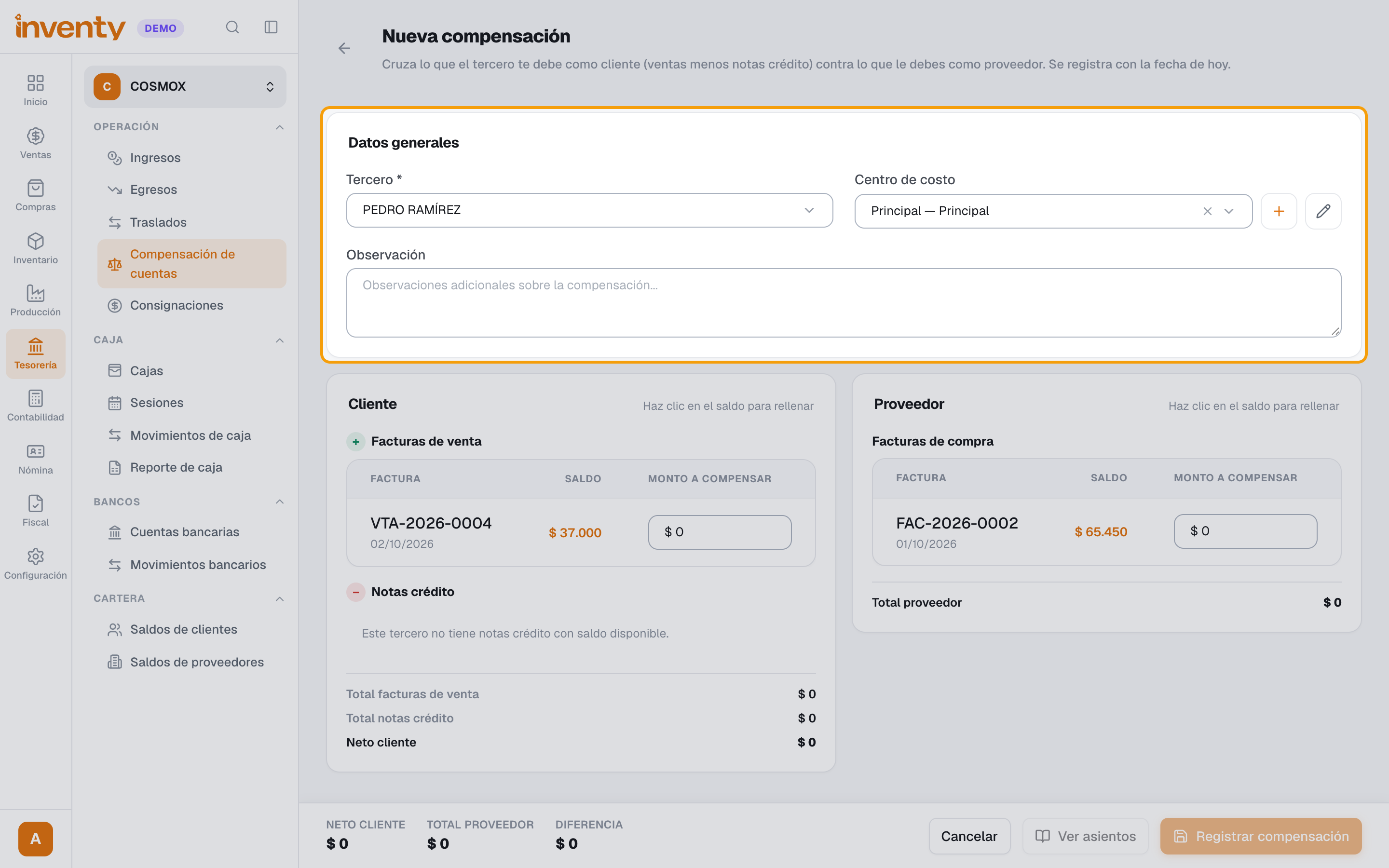
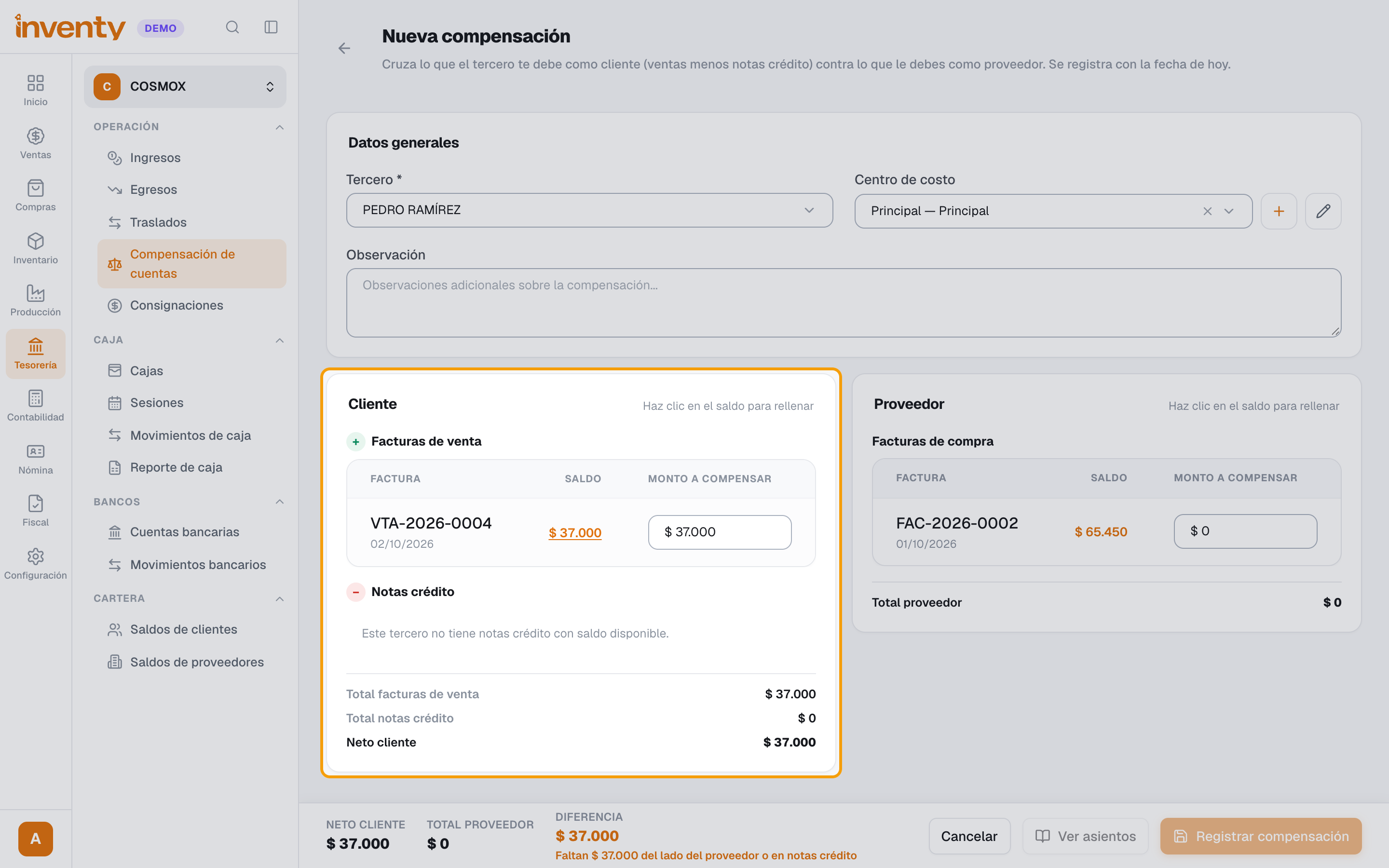
Paso 5. En Cliente › Facturas de venta, escribe el Monto a compensar de cada factura, o haz clic en su Saldo para usarlo completo. Si tiene Notas crédito con saldo, también puedes usarlas aquí.
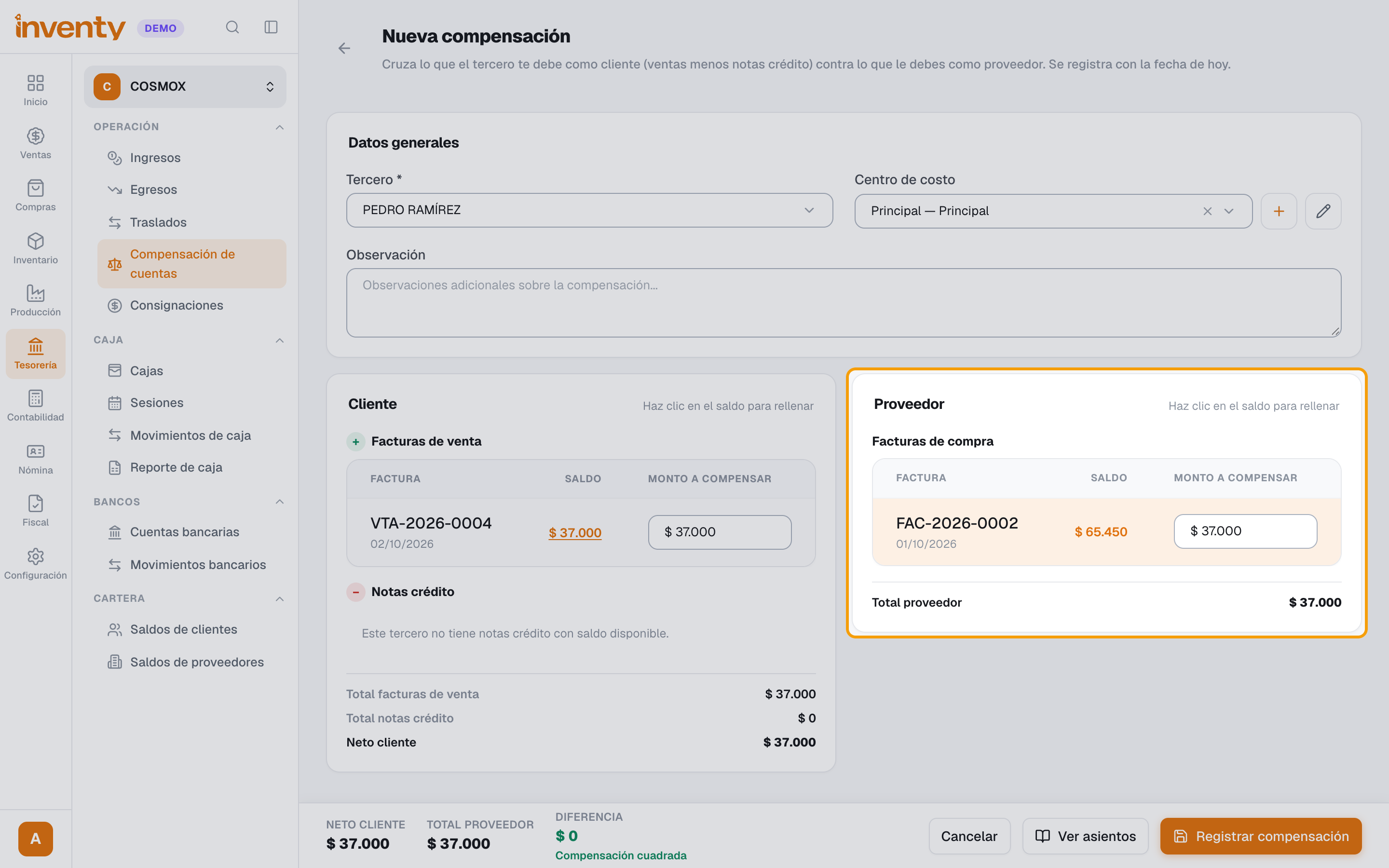
Paso 6. En Proveedor › Facturas de compra, escribe el Monto a compensar de cada factura.
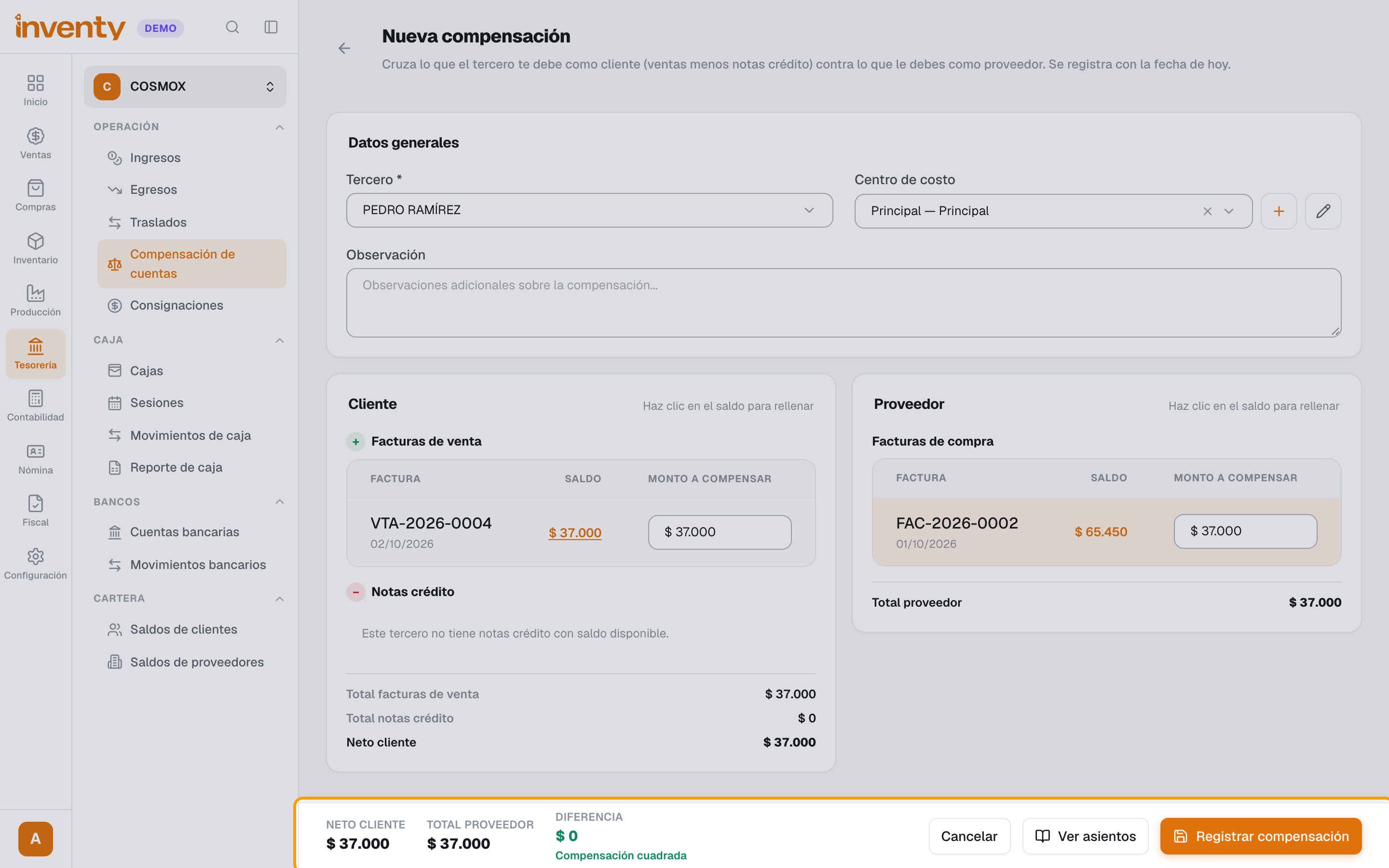
Paso 7. Abajo, Neto cliente y Total proveedor deben ser iguales: Diferencia $ 0 y Compensación cuadrada. Haz clic en Registrar compensación y luego en Confirmar y registrar.
Paso 8. Queda Finalizado con número CMP-. Ahí ves cada factura con su Saldo anterior, Monto aplicado y Saldo posterior. Con Ver asientos ves el asiento contable y con PDF descargas el soporte.
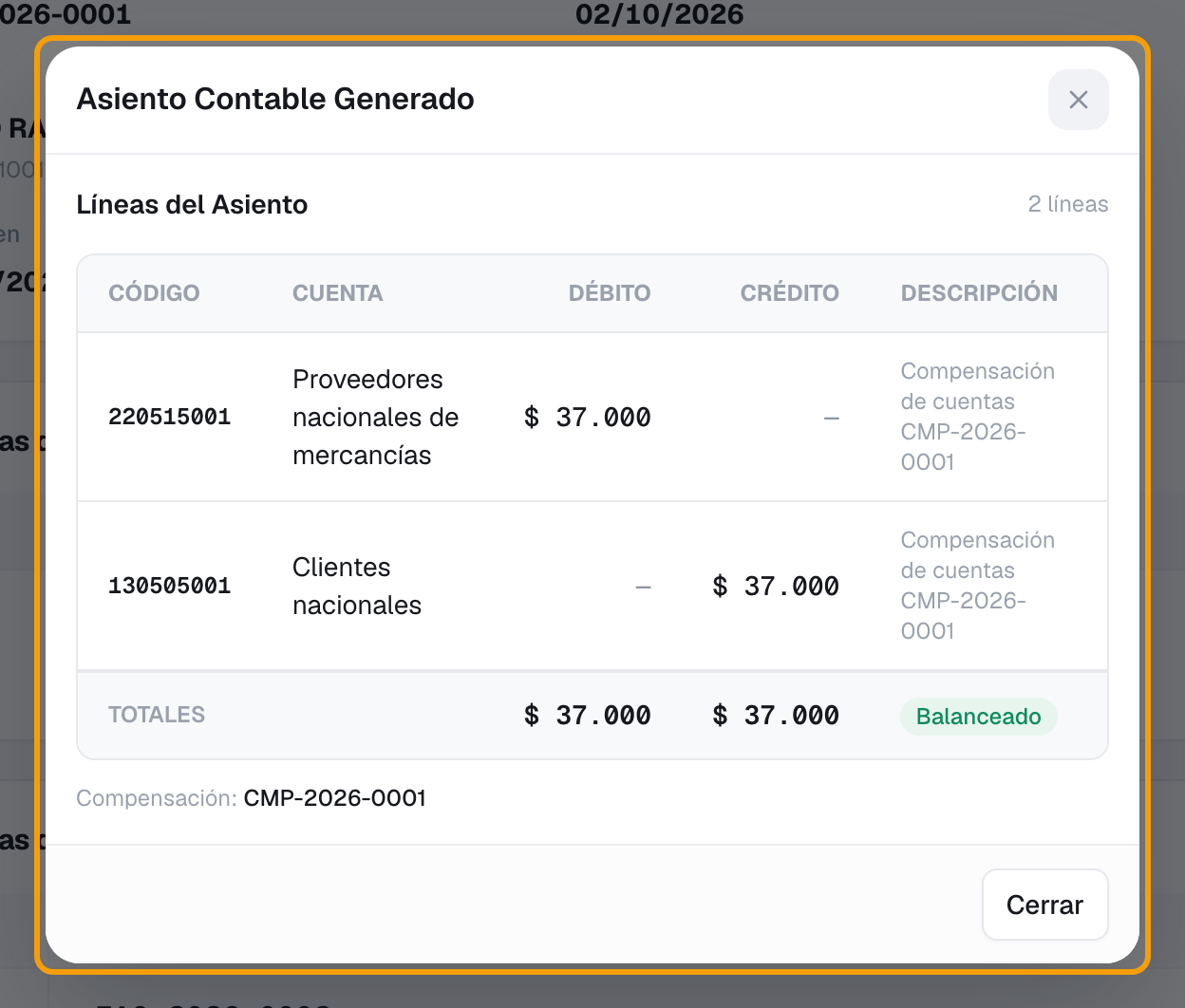
✅ Listo: los saldos de las facturas bajaron en lo compensado, igual que si se hubieran pagado. Si usas Contabilidad, el asiento es: débito a la cuenta por pagar del proveedor y crédito a la cuenta por cobrar del cliente (más un débito a notas crédito de clientes si usaste notas crédito).
¿Te equivocaste?
Abre la compensación y haz clic en Anular. Escribe el motivo (es obligatorio). Inventy reversa el asiento y les devuelve el saldo a las facturas.
Si algo falla#
| Problema | Solución |
|---|---|
| El tercero no aparece o no muestra facturas | Debe ser cliente y proveedor, con facturas validadas y saldo pendiente en los dos lados. |
| Este tercero no tiene facturas de venta pendientes. | Hazle primero una venta a crédito y valídala. |
| Solo se pueden compensar facturas de venta a crédito. | Las ventas de contado no tienen saldo que cruzar. |
| Solo se pueden compensar facturas de … con estado Validado. | Valida la factura (los borradores no se cruzan). |
| Todas las facturas deben pertenecer al mismo tercero. | Elige facturas de un solo tercero. |
| La suma de las facturas de venta debe coincidir con la suma de las facturas de compra y las notas crédito… | Ajusta los montos hasta ver Diferencia $ 0. |
| El monto excede el saldo pendiente de la factura… | No puedes cruzar más de lo que falta por pagar en esa factura. |
| No puedes repetir la misma factura… | Cada factura va una sola vez. |
| Configura la cuenta contable de notas crédito de clientes en Contabilidad > Configuración antes de compensar con notas crédito. | El contador debe configurarla en Contabilidad › Configuración. |
| Al vender a crédito: Configura una cuenta de cuentas por cobrar en el tipo de cliente… | Falta el paso 2. Ver la solución. |
| No se puede anular: … (devolución confirmada) | Una de las facturas de venta ya tuvo una devolución que reintegró el excedente; no se puede anular. Escala a soporte. |
| No aparece Compensación de cuentas o Anular | Pide los permisos Gestionar compensaciones de cuentas / Anular compensación de cuentas. |
Relacionados#
- ¿Cómo hago una factura de venta?
- ¿Cómo registro una factura de compra?
- ¿Cómo registro un pago de un cliente?
- ¿Cómo registro un pago a un proveedor?
Última revisión: 2026-10-02