¿Para qué sirve el rol de cliente y cuál elijo?#
También se busca como: rol de cliente, rol de proveedor, rol de empleado, contacto, tercero, proveedor que también es cliente, convertir proveedor en cliente, tipo de cliente, cuál tipo de cliente elijo.
Qué es: cada persona o empresa se crea una sola vez como contacto. El rol dice qué relación tiene contigo y en qué pantallas aparece:
| Rol | Para qué | Dónde aparece |
|---|---|---|
| Rol Cliente | Para venderle | Ventas › Clientes, buscador de cliente del POS y de facturas de venta, cartera, recaudos |
| Rol Proveedor | Para comprarle | Compras › Proveedores, facturas de compra, pagos (egresos) |
| Rol Empleado | Para pagarle nómina | Módulo de Nómina |
¿Cuál elijo? El de lo que haces con él: le vendes → Cliente; le compras → Proveedor; trabaja contigo → Empleado. Puede tener varios a la vez (ej. un proveedor que también te compra).
Al crear un cliente en Ventas › Clientes o un proveedor en Compras › Proveedores, el rol se asigna solo. Los pasos de abajo son para agregarle otro rol a alguien que ya existe.
Pasos#
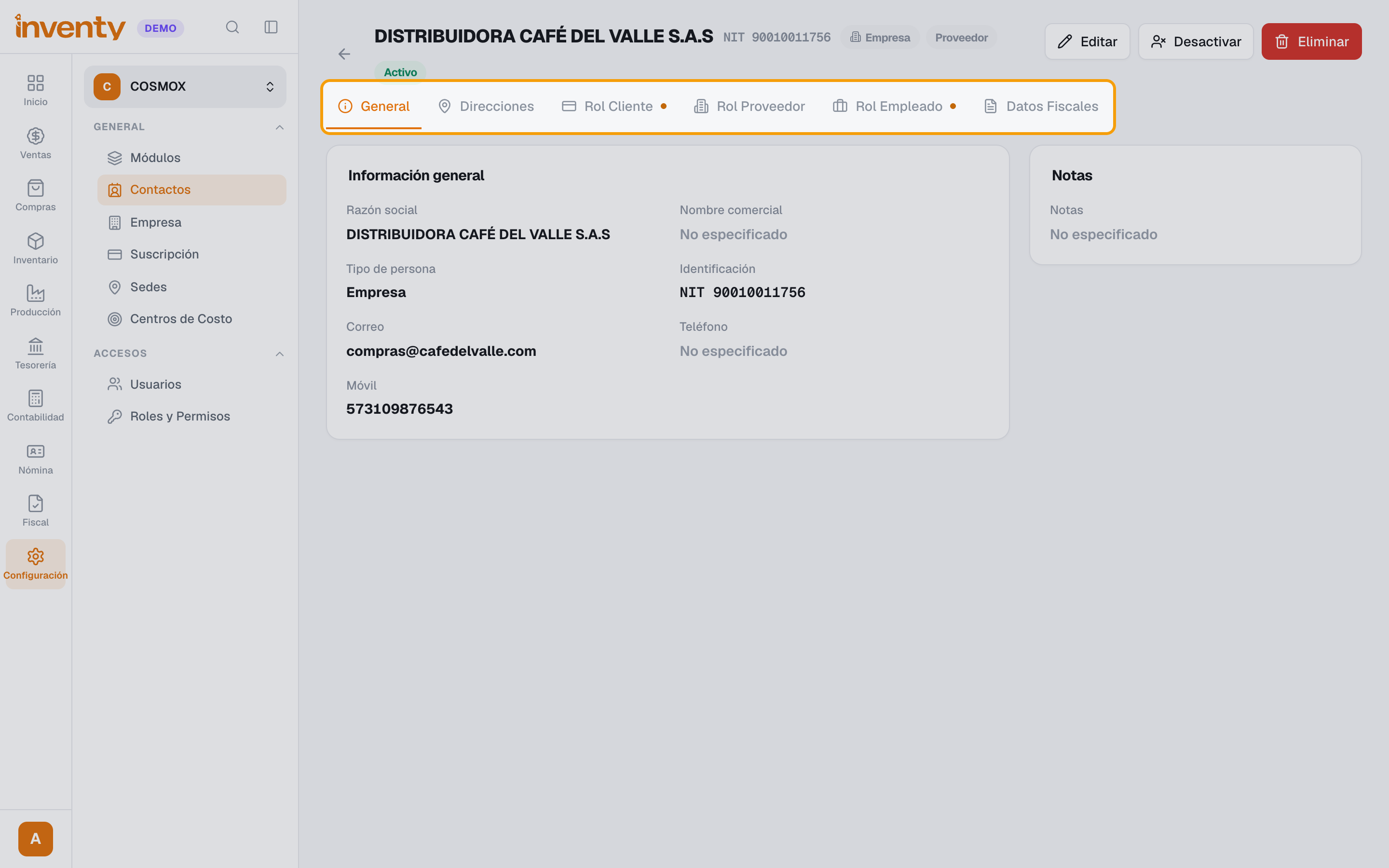
Paso 1. Ingresa a Configuración › Contactos y abre el contacto. Arriba ves sus pestañas: Rol Cliente, Rol Proveedor y Rol Empleado.
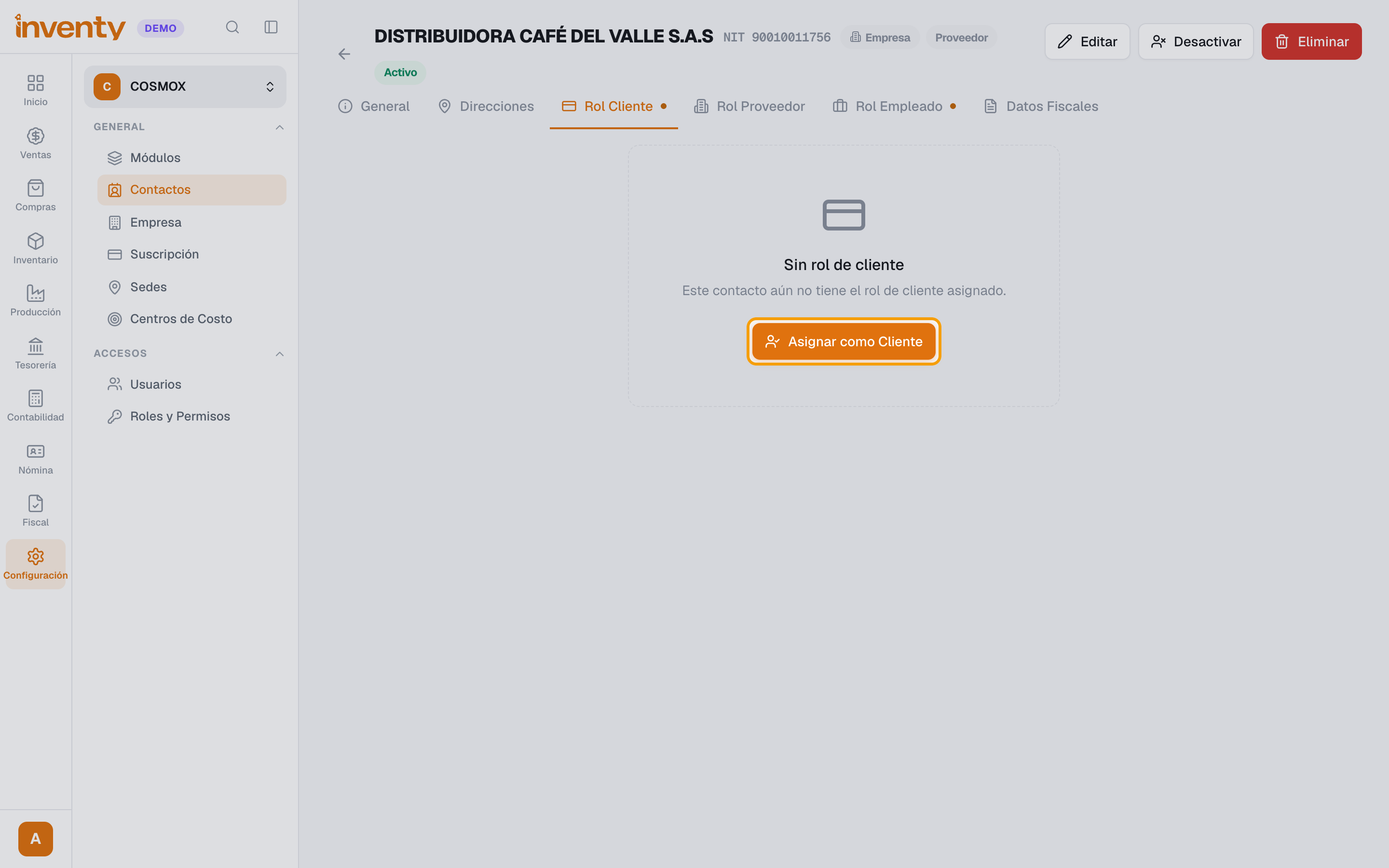
Paso 2. Abre Rol Cliente. Si aún no lo tiene, haz clic en Asignar como Cliente.
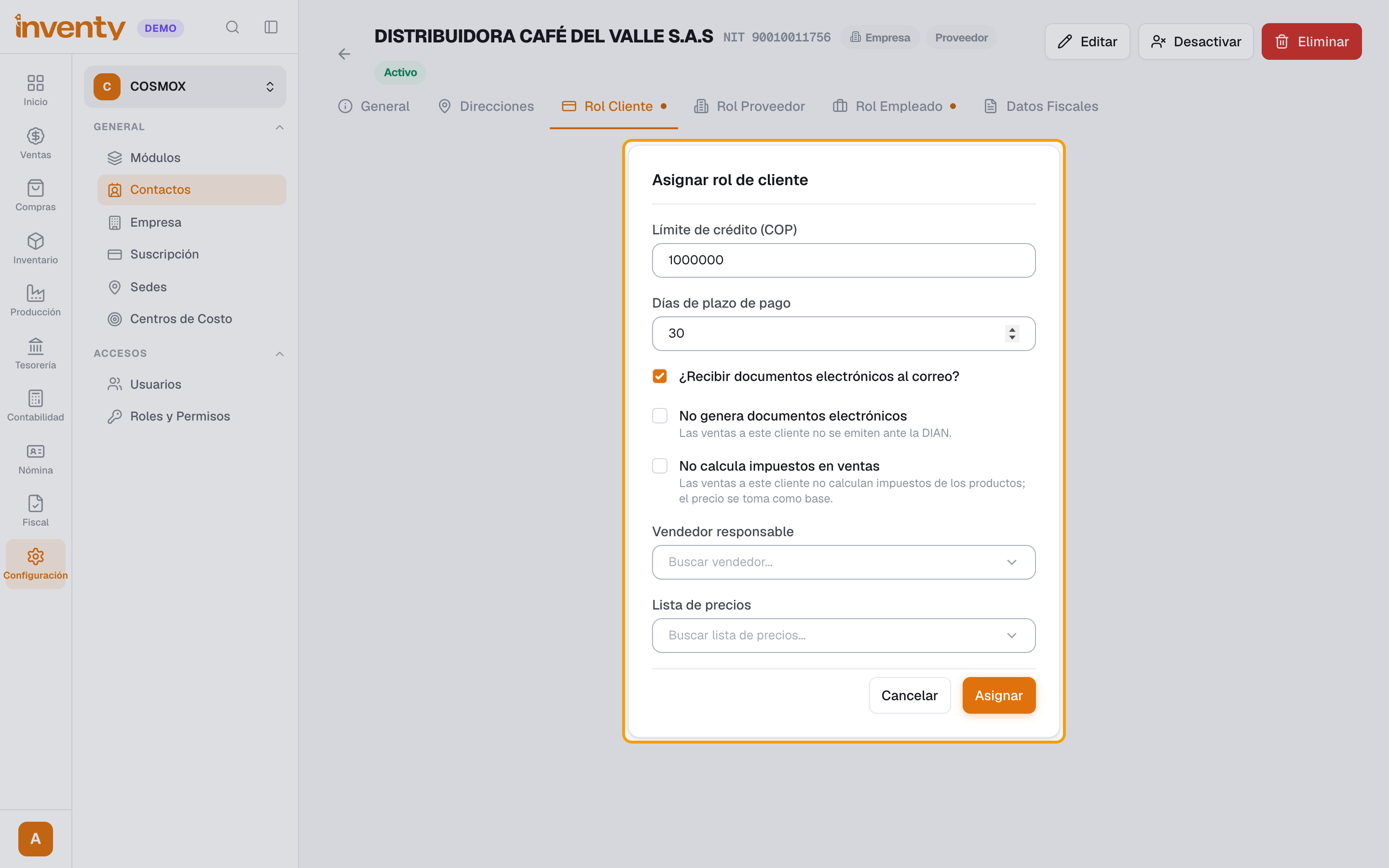
Paso 3. Completa los datos y haz clic en Asignar:
- Límite de crédito (COP): con 0 no se le puede vender a crédito.
- Días de plazo de pago: cuántos días tiene para pagar.
- ¿Recibir documentos electrónicos al correo?: si le llegan las facturas electrónicas.
- No genera documentos electrónicos: sus ventas no se envían a la DIAN.
- No calcula impuestos en ventas: para clientes exentos (el precio se toma sin impuestos).
- Vendedor responsable y Lista de precios: opcionales.
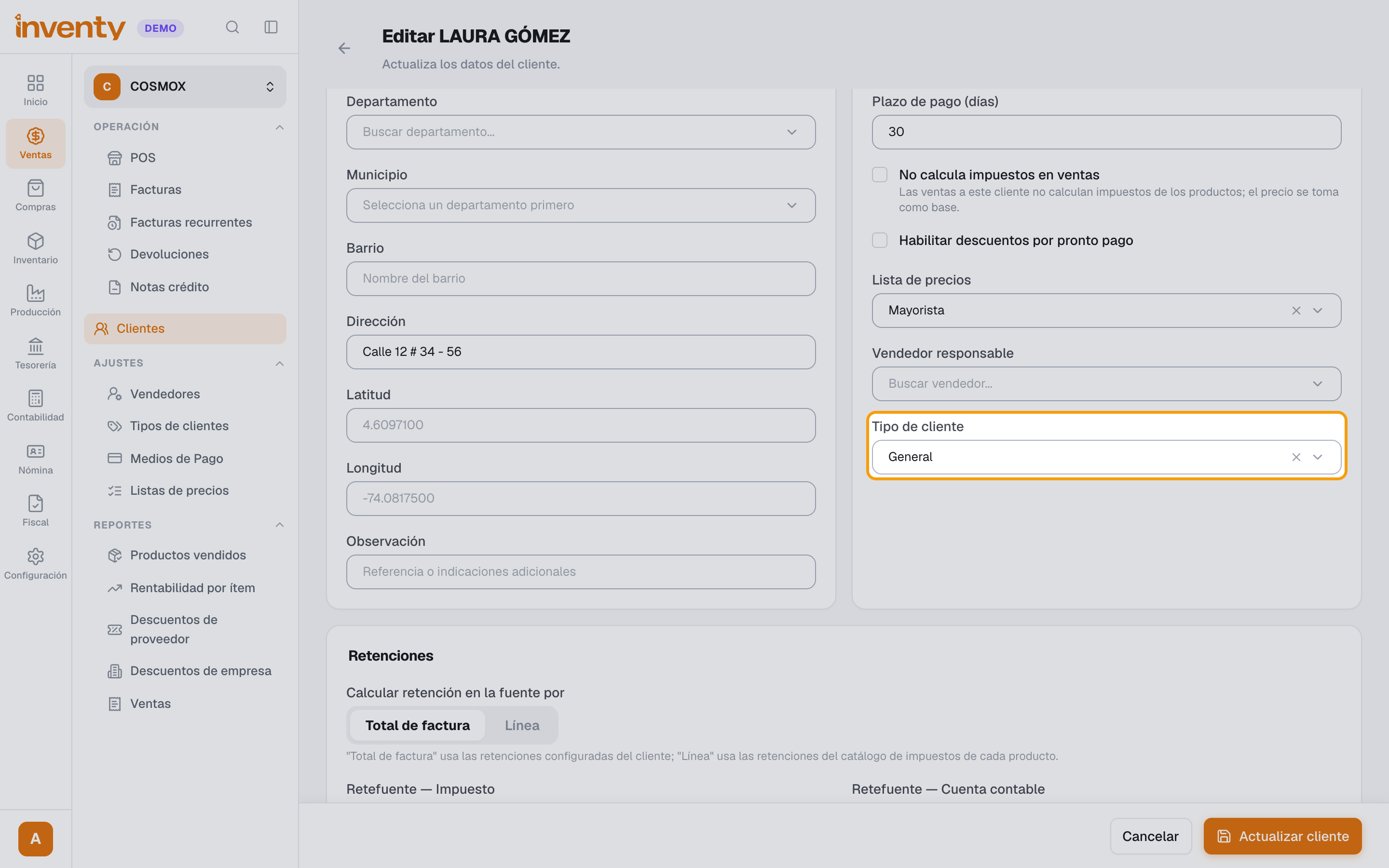
Paso 4. Ponle el Tipo de cliente (este formulario no lo pide): en Ventas › Clientes abre el cliente, haz clic en Editar, elige el Tipo de cliente y haz clic en Actualizar cliente.
✅ Listo: ya puedes venderle. Si también es proveedor, puedes compensar sus cuentas.
¿Qué tipo de cliente elijo?
- General: para la mayoría. Viene creado y trae la cuenta por cobrar 130505001 Clientes nacionales.
- Otro tipo (ej. Mayorista): solo si ese grupo necesita un % de descuento automático o una cuenta por cobrar distinta. Ver ¿Cómo creo un tipo de cliente?.
El rol dice si le vendes; el tipo clasifica a quién le vendes. Si usas Contabilidad, todo cliente a crédito necesita tipo de cliente.
Si algo falla#
| Problema | Solución |
|---|---|
| El cliente no aparece al buscarlo en el POS o en la factura | No tiene Rol Cliente: asígnalo (pasos 1 a 3). |
| El proveedor no aparece en la factura de compra | No tiene Rol Proveedor: asígnalo en su pestaña Rol Proveedor. |
| El saldo a crédito supera el cupo disponible del cliente… | Sube el Límite de crédito (con 0 no tiene crédito). |
| Al vender a crédito: Configura una cuenta de cuentas por cobrar en el tipo de cliente… | Falta el paso 4. Ver la solución. |
| Este número de documento ya está registrado para este tipo de identificación. | Ese tercero ya existe como contacto: no lo crees de nuevo, agrégale el rol (pasos 1 a 3). |
Relacionados#
- ¿Cómo creo un cliente?
- ¿Cómo creo un tipo de cliente?
- ¿Cómo creo un proveedor?
- ¿Cómo hago una compensación de cuentas?
Última revisión: 2026-10-02