¿Cómo manejo las presentaciones de compra y de venta?#
También se busca como: presentación, empaque, caja, paquete, blíster, unidad de compra, unidad de venta, factor de conversión, vender por caja, comprar por caja, código del proveedor, referencia del proveedor, precio por caja.
Qué es: un empaque del producto (caja, paquete, blíster) con su propio código de barras y precio. No hay presentaciones separadas de compra y de venta: las mismas sirven para las dos.
Pasos#
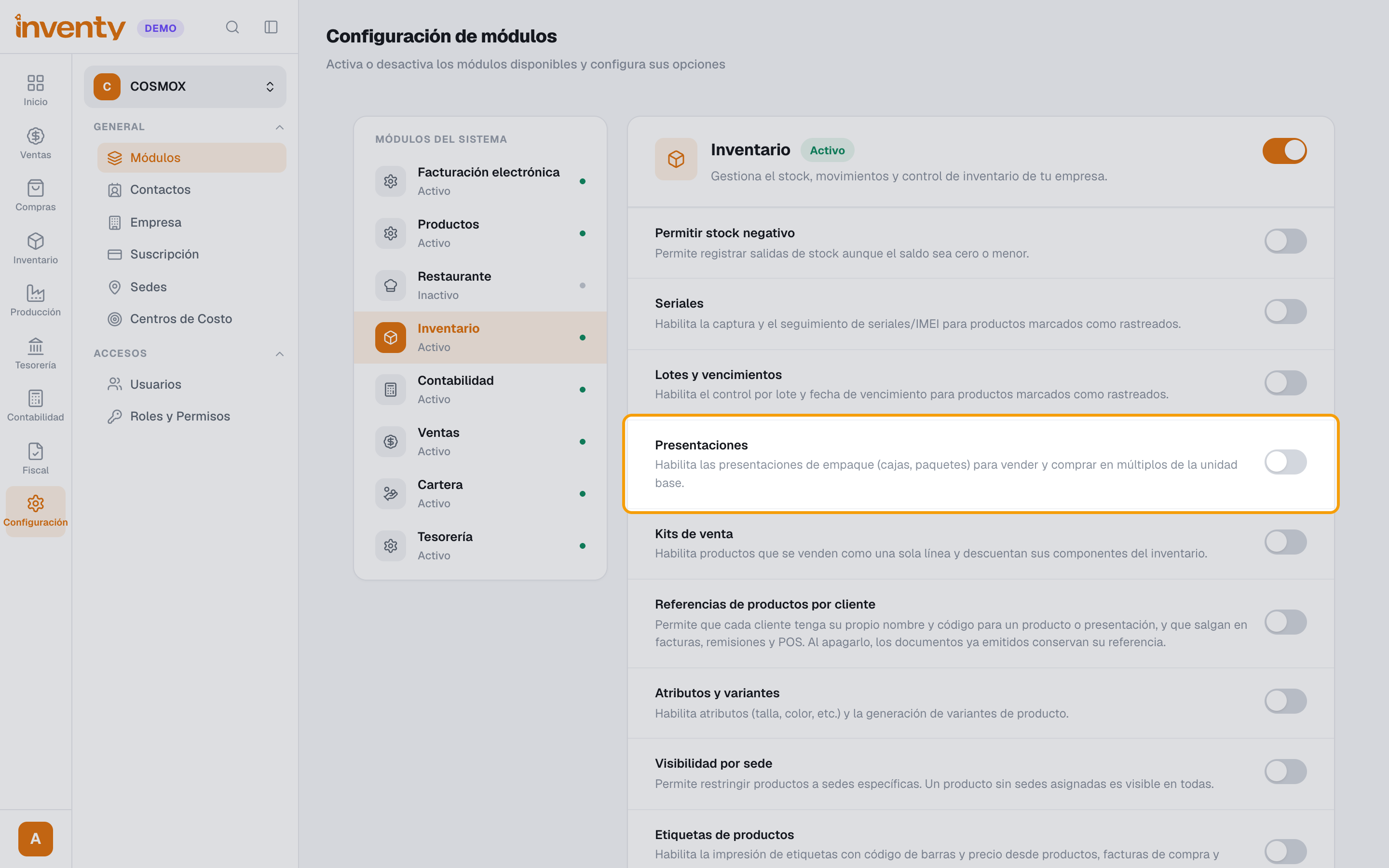
Paso 1. Activa la opción (una sola vez para la empresa): ingresa a Configuración › Módulos, elige Inventario y enciende Presentaciones. Se guarda solo.
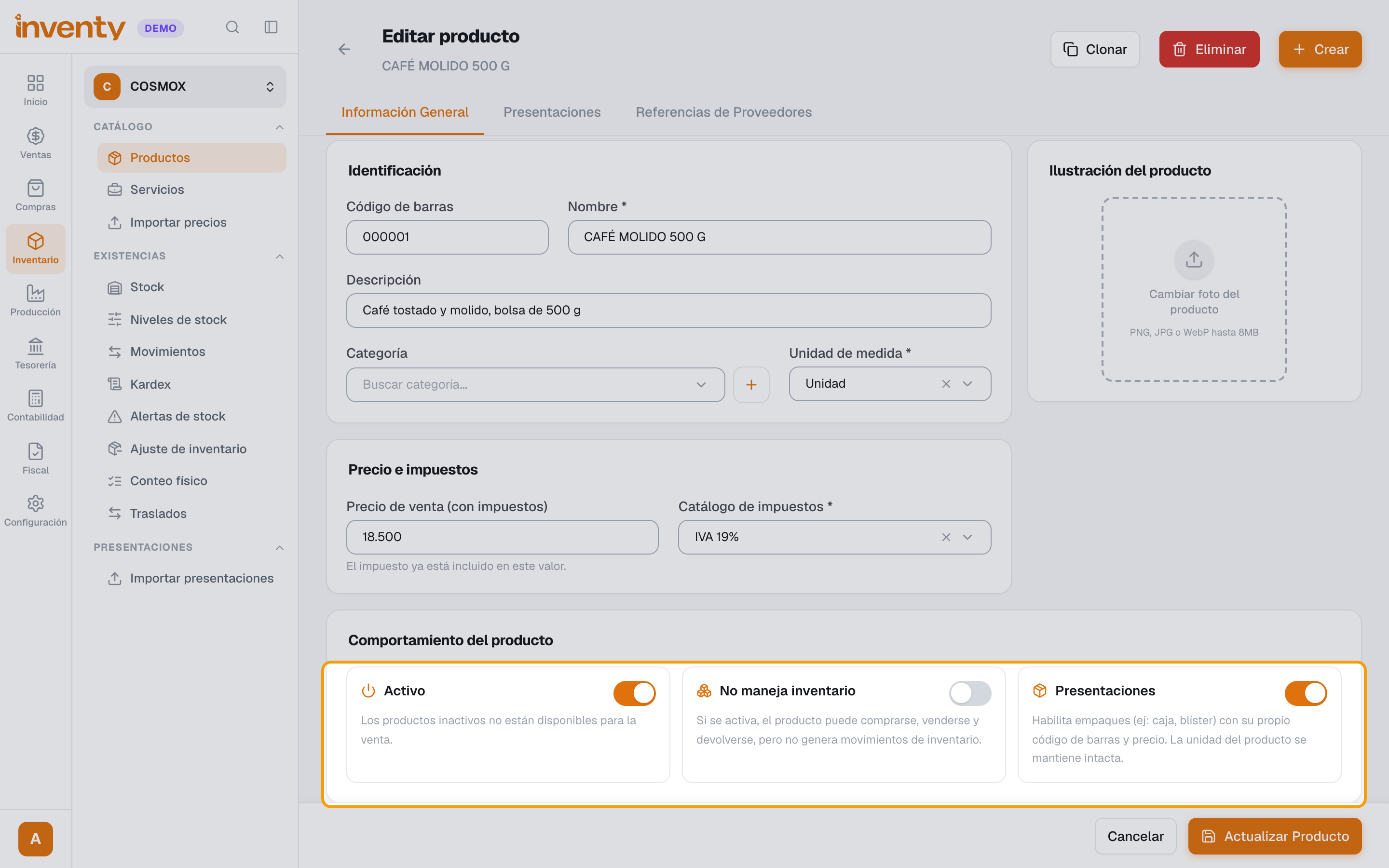
Paso 2. Activa el producto: en Inventario › Productos abre el producto, haz clic en Editar producto y, en Comportamiento del producto, haz clic en Activar presentaciones. Haz clic en Actualizar Producto.
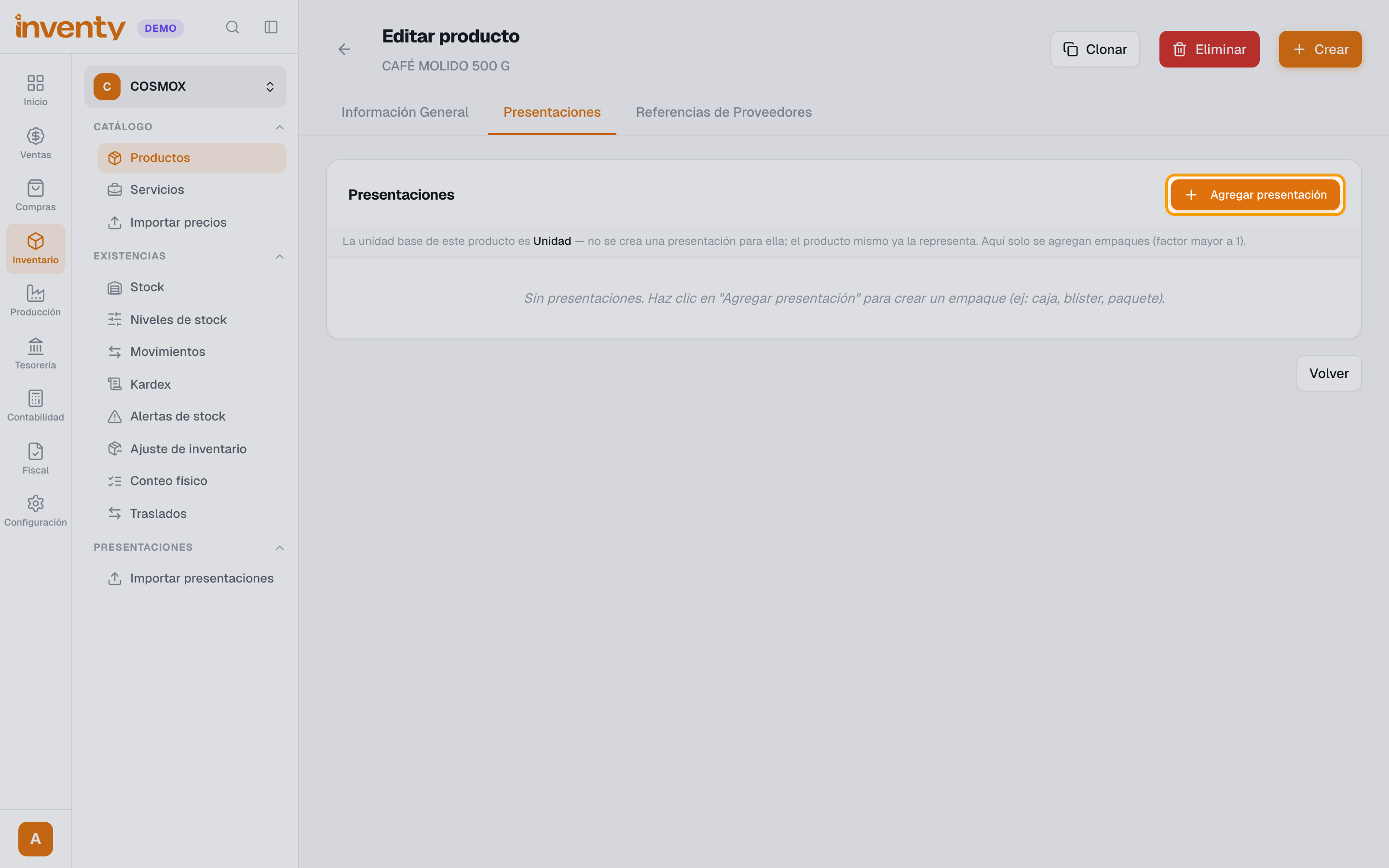
Paso 3. Vuelve a Editar producto, abre la pestaña Presentaciones y haz clic en Agregar presentación.
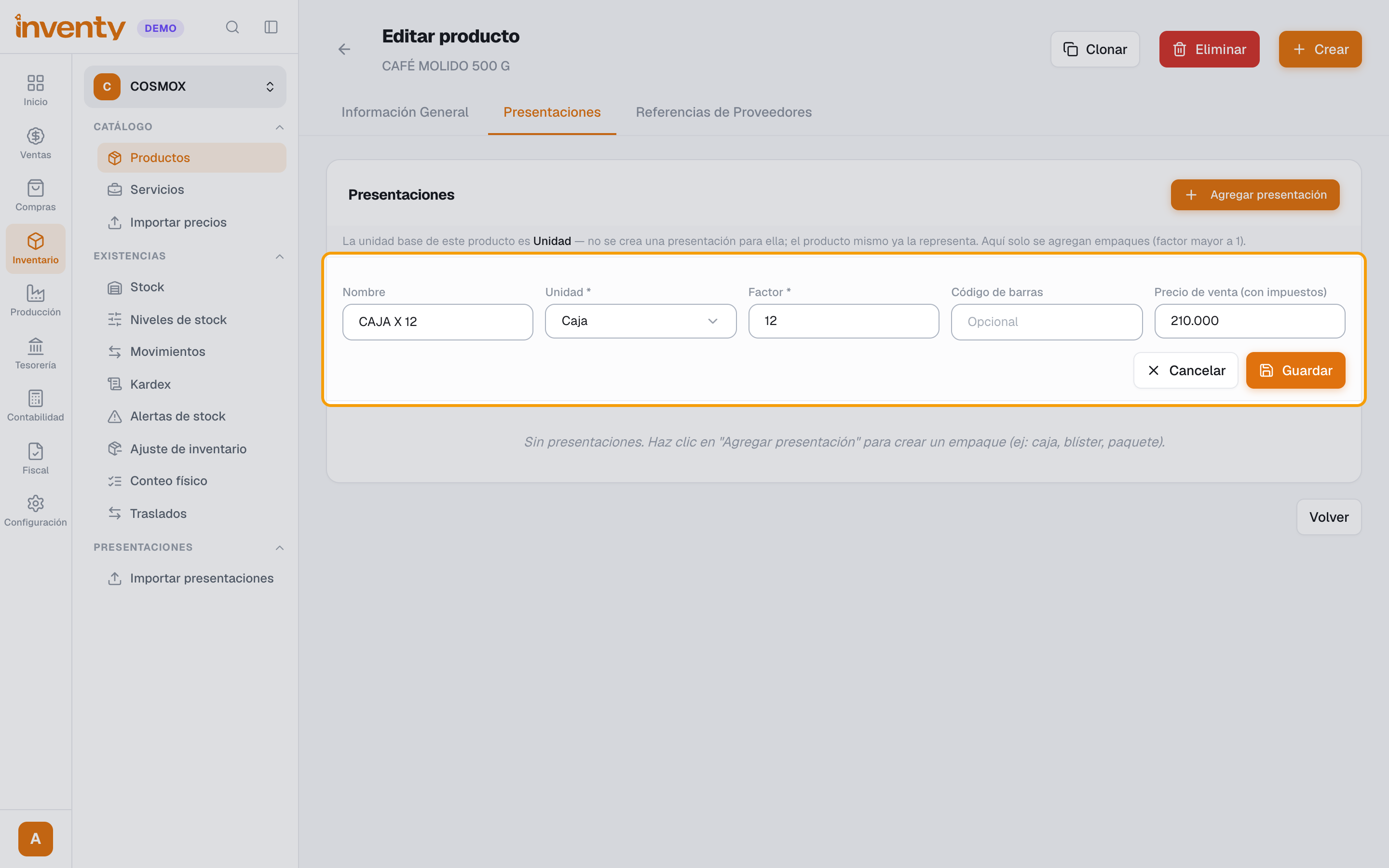
Paso 4. Escribe el Nombre (ej. CAJA X 12), elige la Unidad (ej. Caja), el Factor (cuántas unidades trae, ej. 12), el Código de barras del empaque si tiene y su Precio de venta (con impuestos). Haz clic en Guardar.
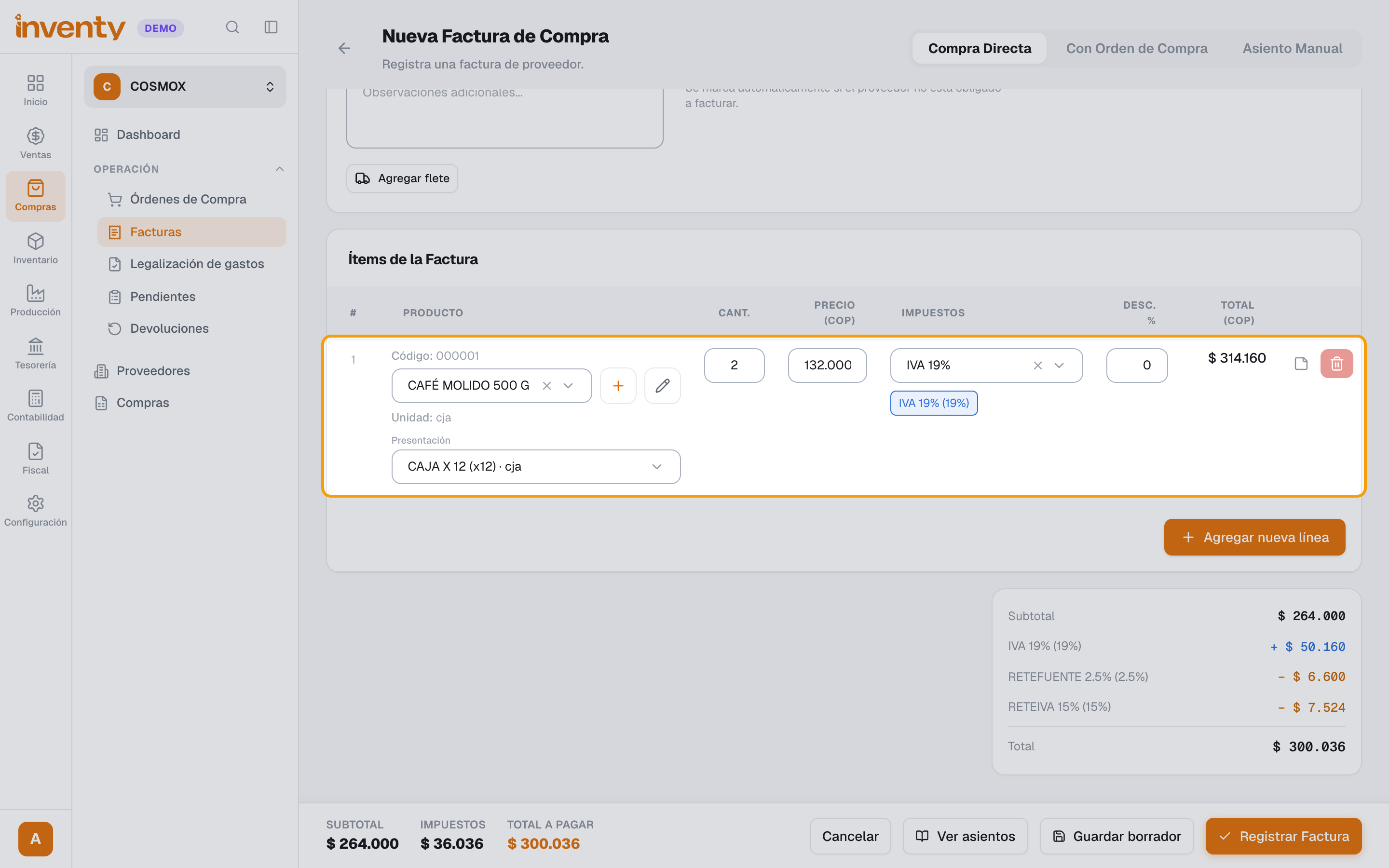
Paso 5. Para comprar: en la factura de compra, en la línea del producto elige la Presentación (ej. CAJA X 12), escribe cuántas cajas compras y el precio de una caja (ej. 12 × $11.000 = 132.000). Inventy no multiplica el precio solo.
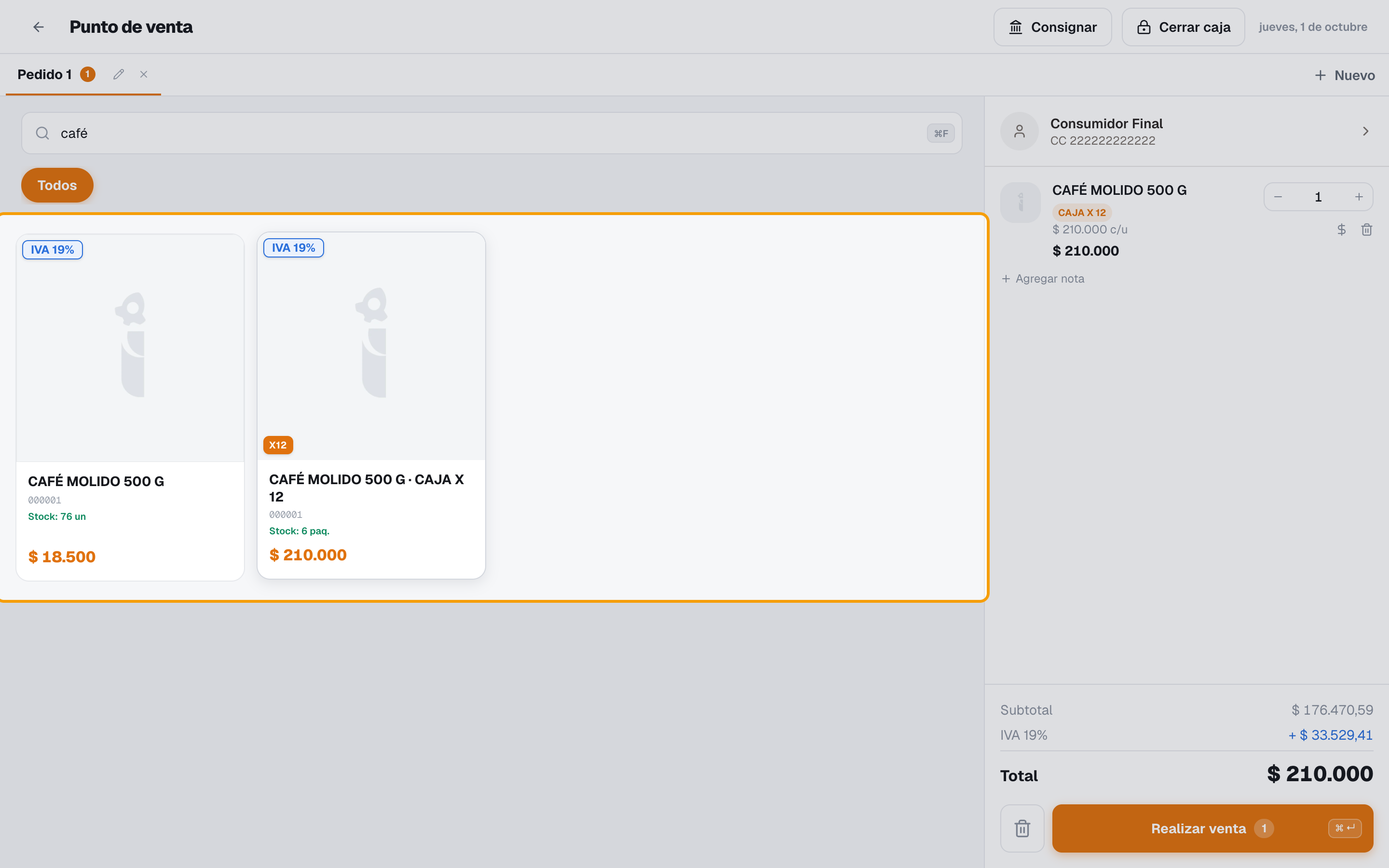
Paso 6. Para vender: en el POS la caja aparece como otra tarjeta (ej. CAFÉ MOLIDO 500 G · CAJA X 12) con su precio y su stock en paquetes. Haz clic en ella o escanea su código. En la factura de venta se elige igual que en la compra.
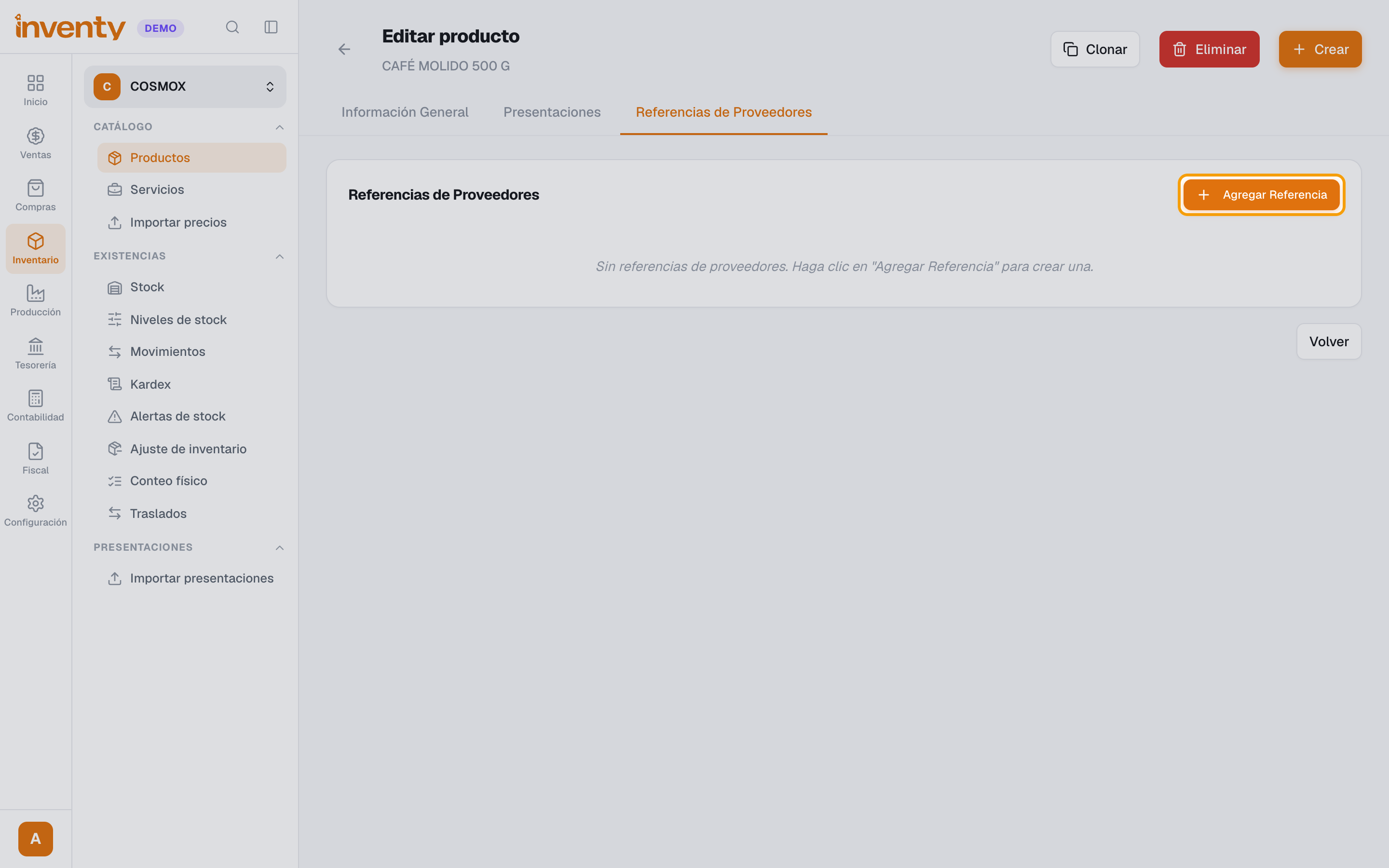
Paso 7. Proveedores: en Editar producto › Referencias de Proveedores, haz clic en Agregar Referencia, elige el Proveedor y escribe su código (el código con que él llama a tu producto).
✅ Listo: compras y vendes por caja; el inventario se mueve en unidades (1 caja = 12 unidades).
Precio especial por cliente
Para dar a un cliente otro precio de la unidad o de la caja usa listas de precios.
Si algo falla#
| Problema | Solución |
|---|---|
| No aparece la pestaña Presentaciones | Actívala en Configuración › Módulos › Inventario y en el producto (Activar presentaciones). |
| Selecciona una unidad diferente a la unidad base del producto. | La presentación debe tener otra unidad (Caja, Paquete…). |
| No aparece Referencias de Proveedores | Solo existe si el módulo Compras está activo. |
| No aparece la pestaña Precios | Activa Habilitar listas de precios en Configuración › Módulos › Ventas. |
| Ya existe un precio para esta lista/presentación/sede. | Ese precio ya está creado: edítalo en vez de agregar otro. |
| Al subir el XML del proveedor no elige la caja | La referencia del proveedor identifica el producto, no el empaque. Elige tú la presentación en esa línea. |
| El costo promedio quedó muy alto o muy bajo | Revisa la línea de la compra: con la presentación elegida, el Precio debe ser el de una caja, no el de una unidad. |
| Muchos productos con empaques | Usa Inventario › Importar presentaciones. |
Relacionados#
- ¿Cómo creo un producto?
- ¿Cómo registro una factura de compra?
- ¿Cómo vendo en el POS?
- ¿Cómo manejo las listas de precios?
Última revisión: 2026-10-01