¿Cómo hago una factura de venta?#
También se busca como: facturar, crear factura, nueva factura, factura a crédito, cuenta de cobro, vender a crédito, factura de contado.
Antes de empezar: el cliente y los productos deben existir.
Si vas a vender a crédito
Si tu empresa usa Contabilidad, el cliente debe tener un Tipo de cliente con Cuenta por cobrar (en su ficha: Editar › Datos del rol de cliente › Tipo de cliente). Si no, al validar sale “Configura una cuenta de cuentas por cobrar en el tipo de cliente para facturar a crédito con contabilidad activa.” Ver cómo solucionarlo.
Pasos#
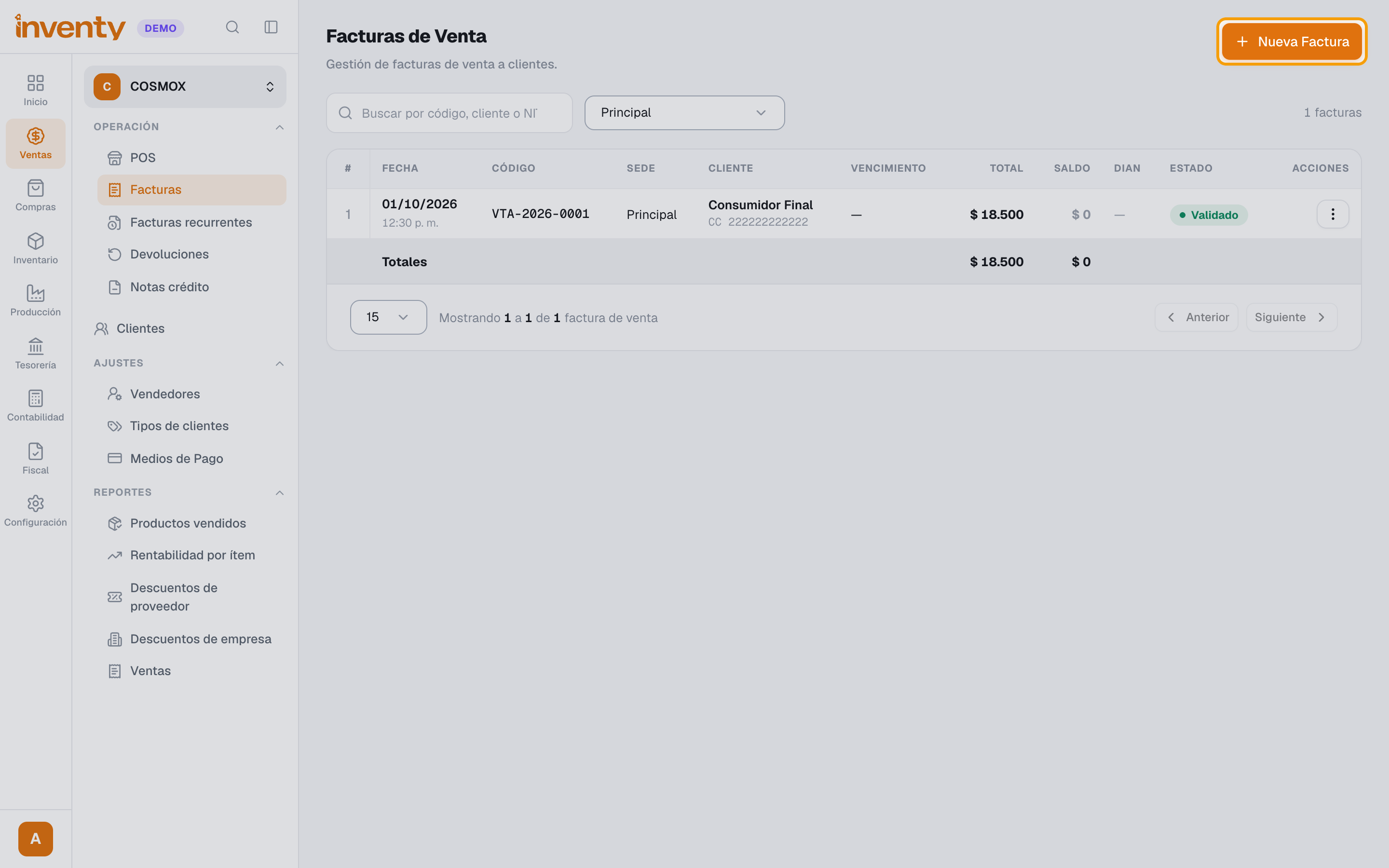
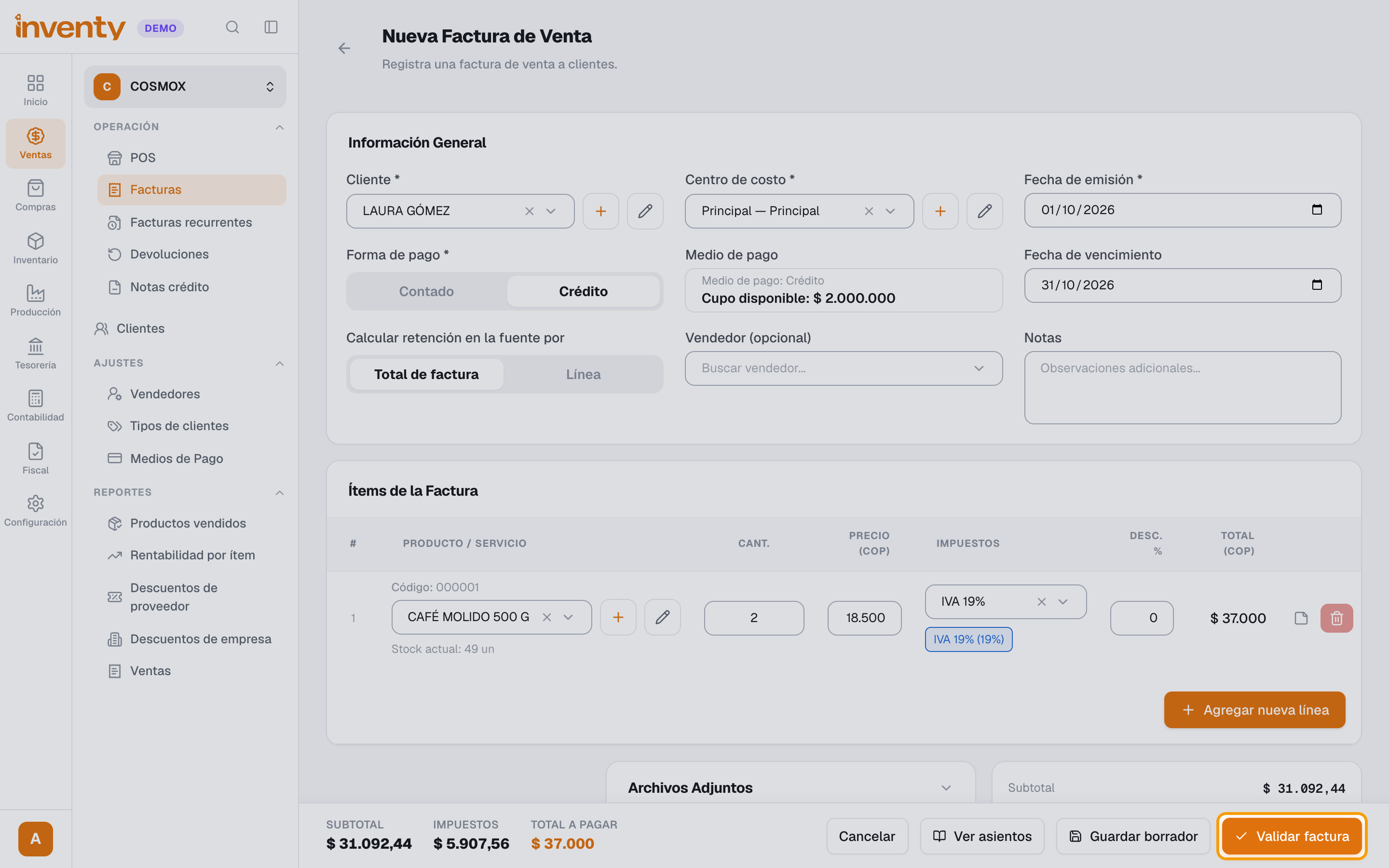
Paso 1. Ingresa a Ventas › Facturas y haz clic en Nueva Factura.
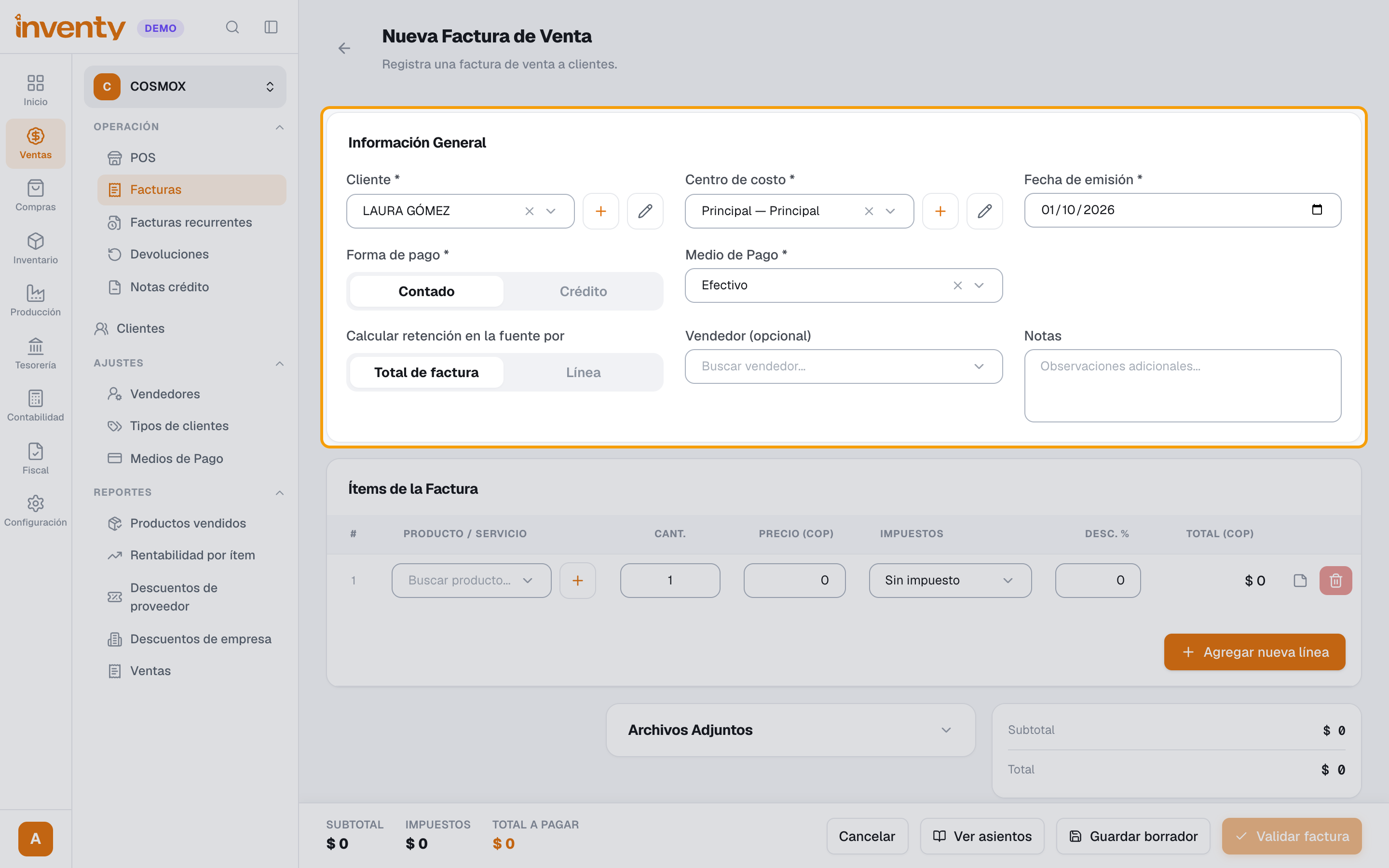
Paso 2. En Información General, elige Cliente, Centro de costo y Fecha de emisión.
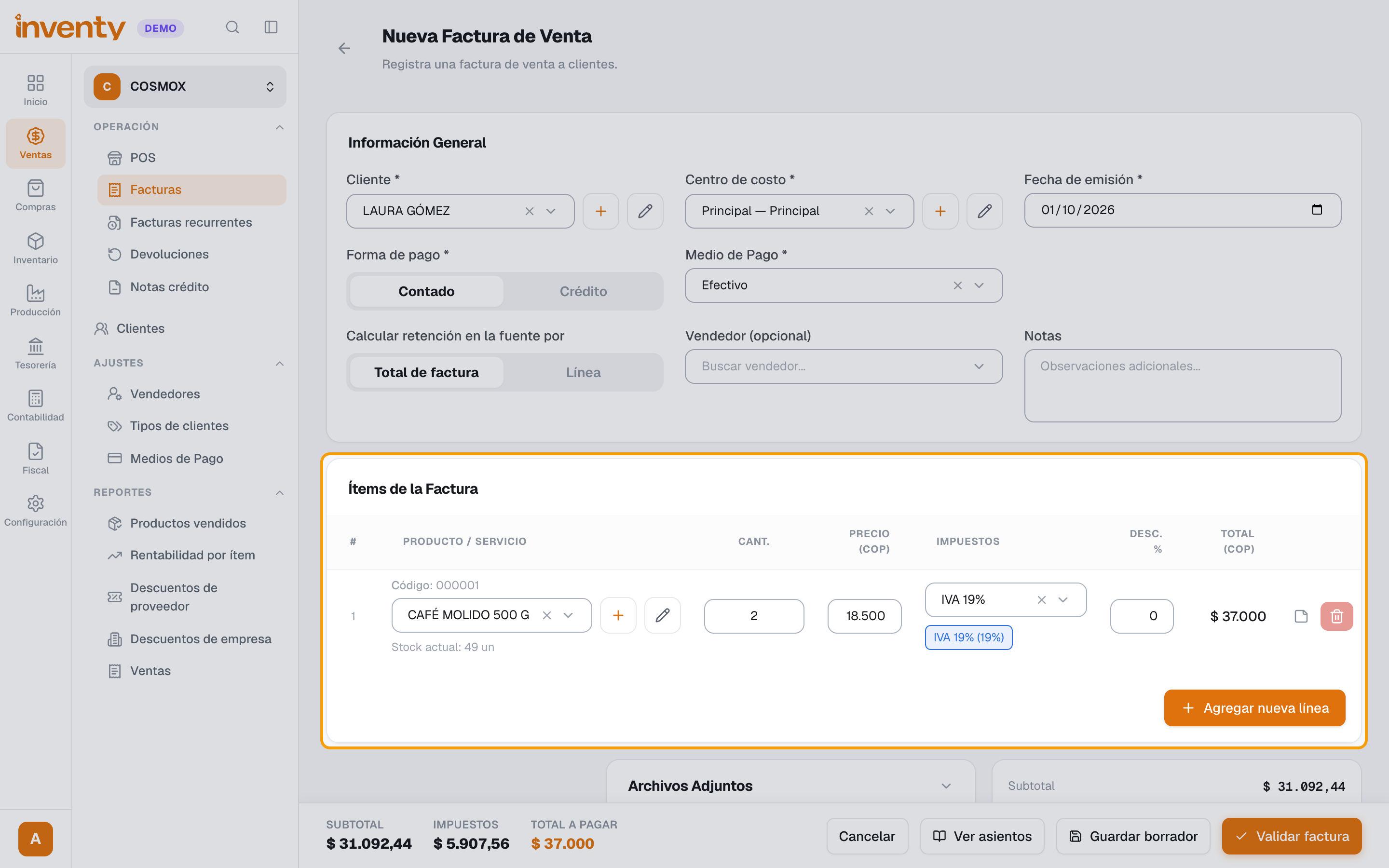
Paso 3. En Ítems de la Factura, elige el producto en Buscar producto... y escribe la cantidad. El precio, el impuesto y el descuento se llenan solos. Usa Agregar nueva línea para más productos.
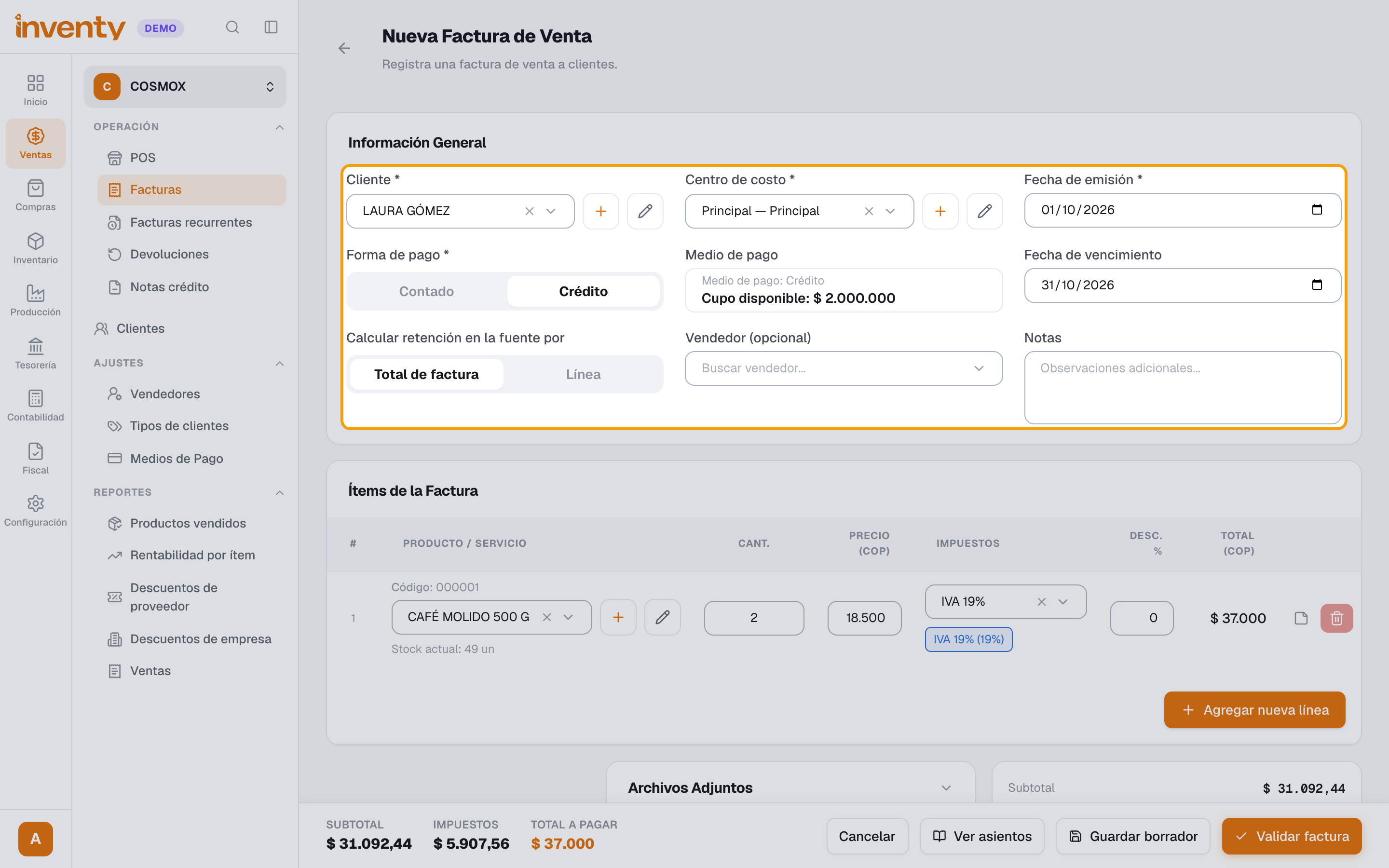
Paso 4. Elige Forma de pago: Contado (con su Medio de Pago) o Crédito (verás el Cupo disponible y la Fecha de vencimiento). Hazlo después de agregar los productos.
Paso 5. Revisa el Total a pagar y haz clic en Validar factura. Confirma en ¿Validar factura?
Paso 6. En el detalle, Más acciones tiene PDF, Ver asientos, Imprimir tirilla, Clonar y Convertir en recurrente. Si tu empresa factura electrónicamente y no se envió sola, ahí también verás Emitir electrónica (guía).
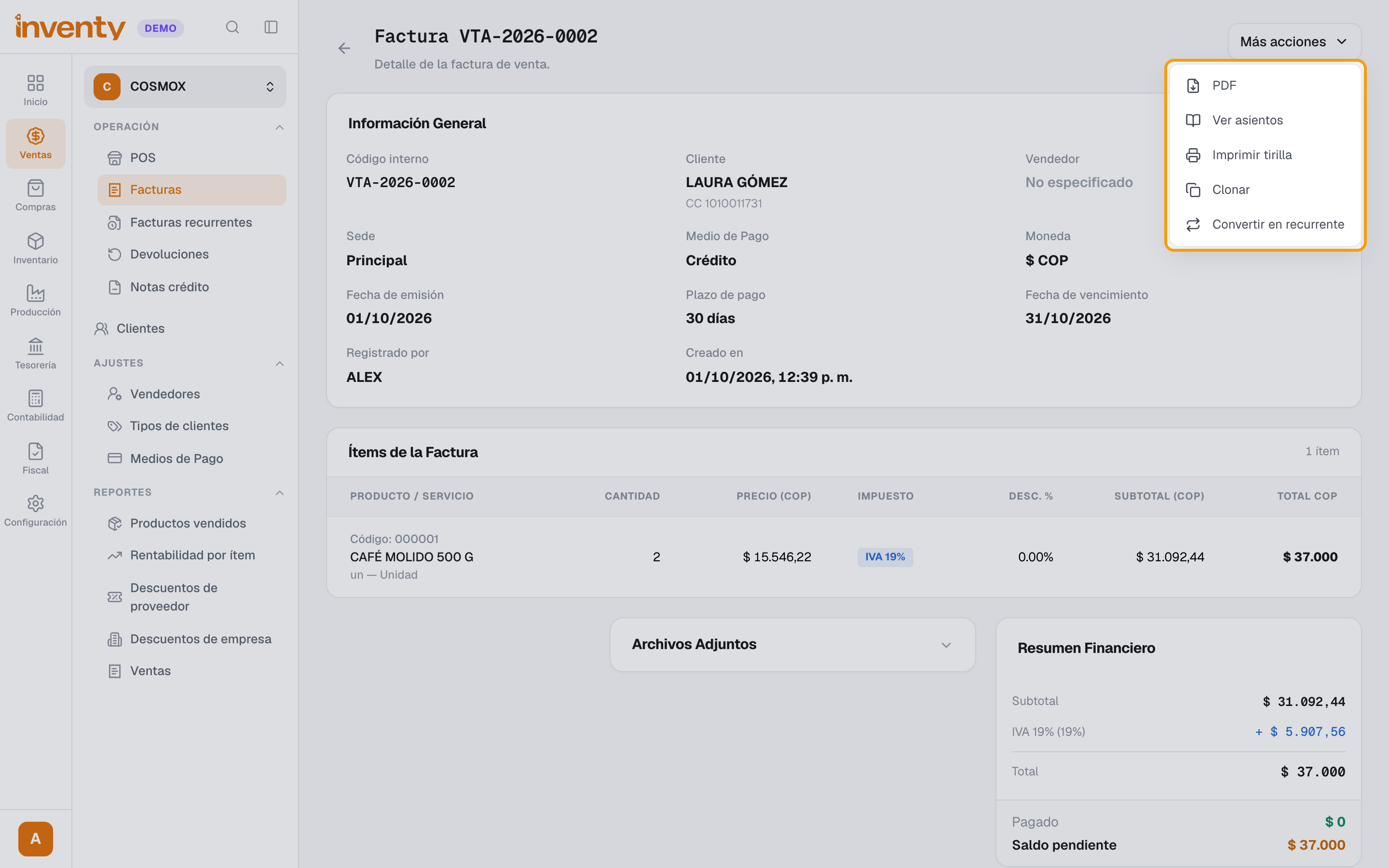
✅ Listo: la factura queda Validada (o Pagada) y afecta inventario, cartera y contabilidad. Ya no se puede editar.
¿Aún no estás seguro?
Usa Guardar borrador: queda guardada sin afectar nada y la puedes terminar después.
Si algo falla#
| Problema | Solución |
|---|---|
| La fecha de emisión no puede ser una fecha futura. | Usa hoy o una fecha anterior. |
| El monto a crédito debe ser igual al total de la factura. | Elegiste Crédito antes de agregar o cambiar productos. Haz clic en Contado y otra vez en Crédito para recalcular. |
| Este cliente no tiene cupo de crédito disponible. | Sube su cupo o factura de contado. |
| A crédito: Configura una cuenta de cuentas por cobrar en el tipo de cliente… | El cliente no tiene tipo de cliente o el tipo no tiene Cuenta por cobrar. Ver solución. |
| El asiento contable no está balanceado | Usa Ver asientos: la línea sin cuenta dice qué falta. Si dice Configura la cuenta por cobrar en el tipo de cliente, asígnale al cliente un tipo de cliente con cuenta por cobrar. |
| El centro de costo es obligatorio. | Crea uno en Configuración › Centros de Costo. |
| Me equivoqué en una factura validada | Haz una devolución. Anular solo es posible si no movió inventario. |
Relacionados#
Última revisión: 2026-10-01