¿Cómo creo un producto?#
También se busca como: nuevo producto, agregar artículo, crear ítem, registrar mercancía, código de barras, precio de venta, referencia.
Antes de empezar: debe existir la unidad de medida y, si usas contabilidad, el catálogo de impuestos.
Pasos#
Paso 1. Ingresa a Inventario › Productos y haz clic en Nuevo Producto.
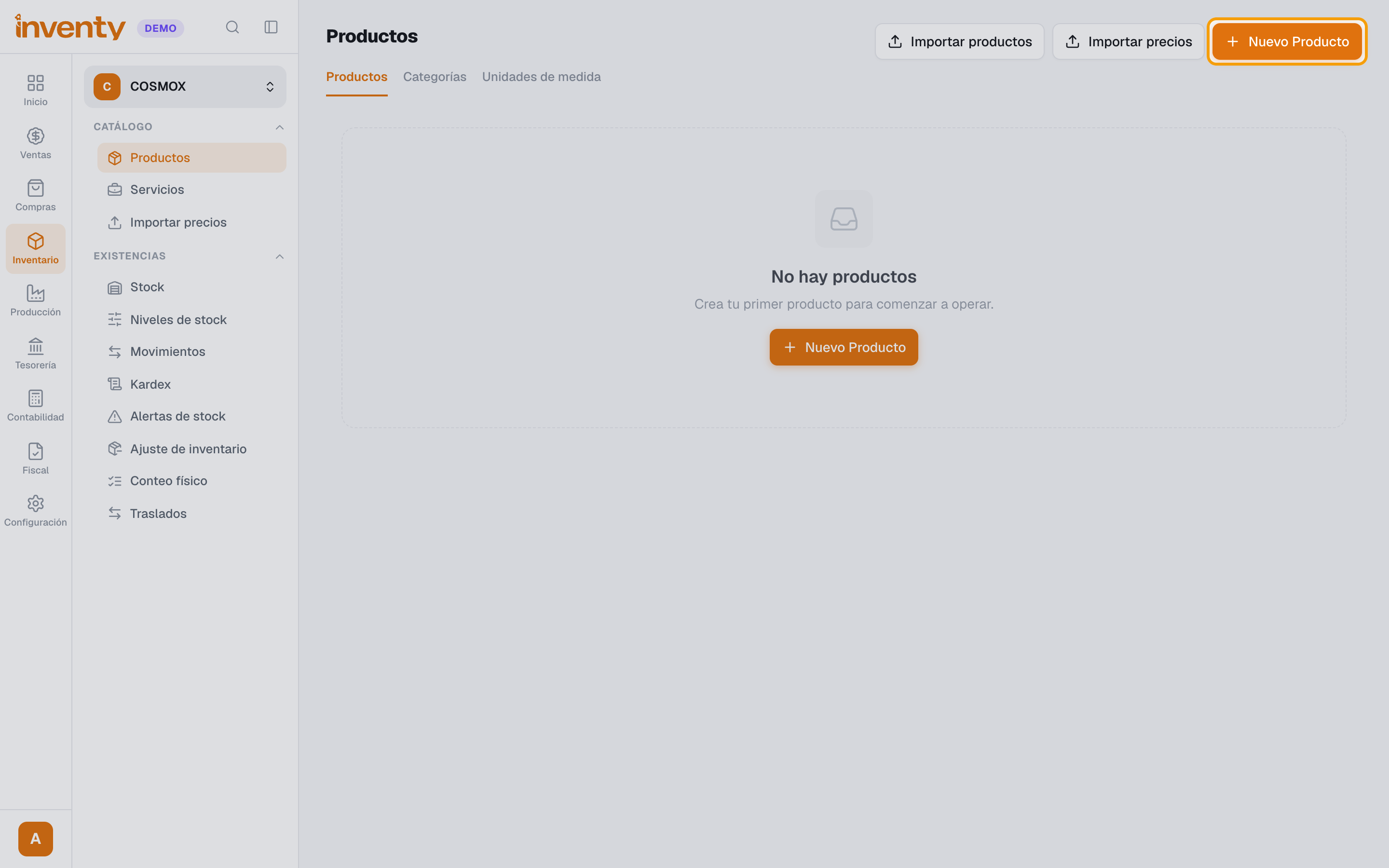
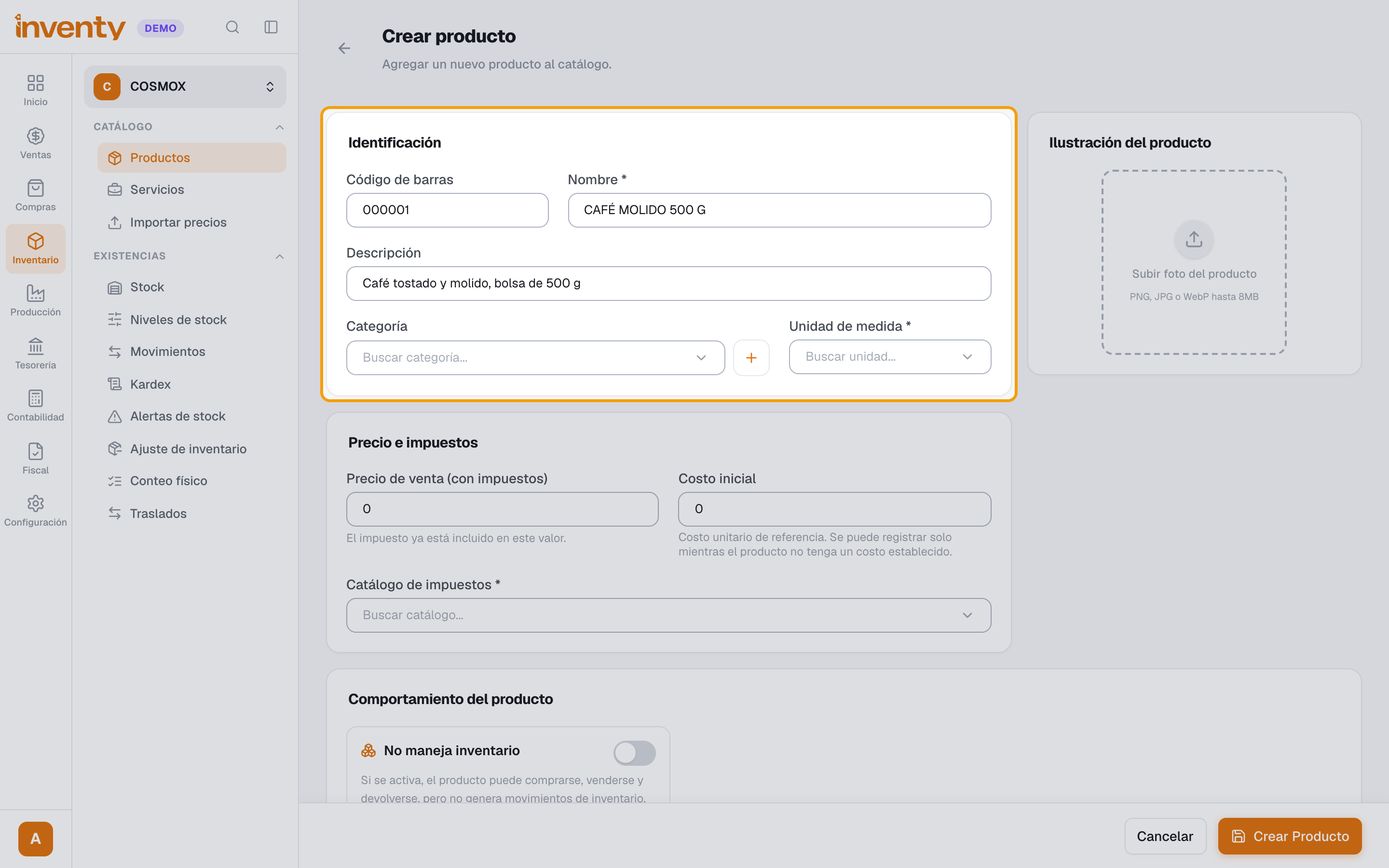
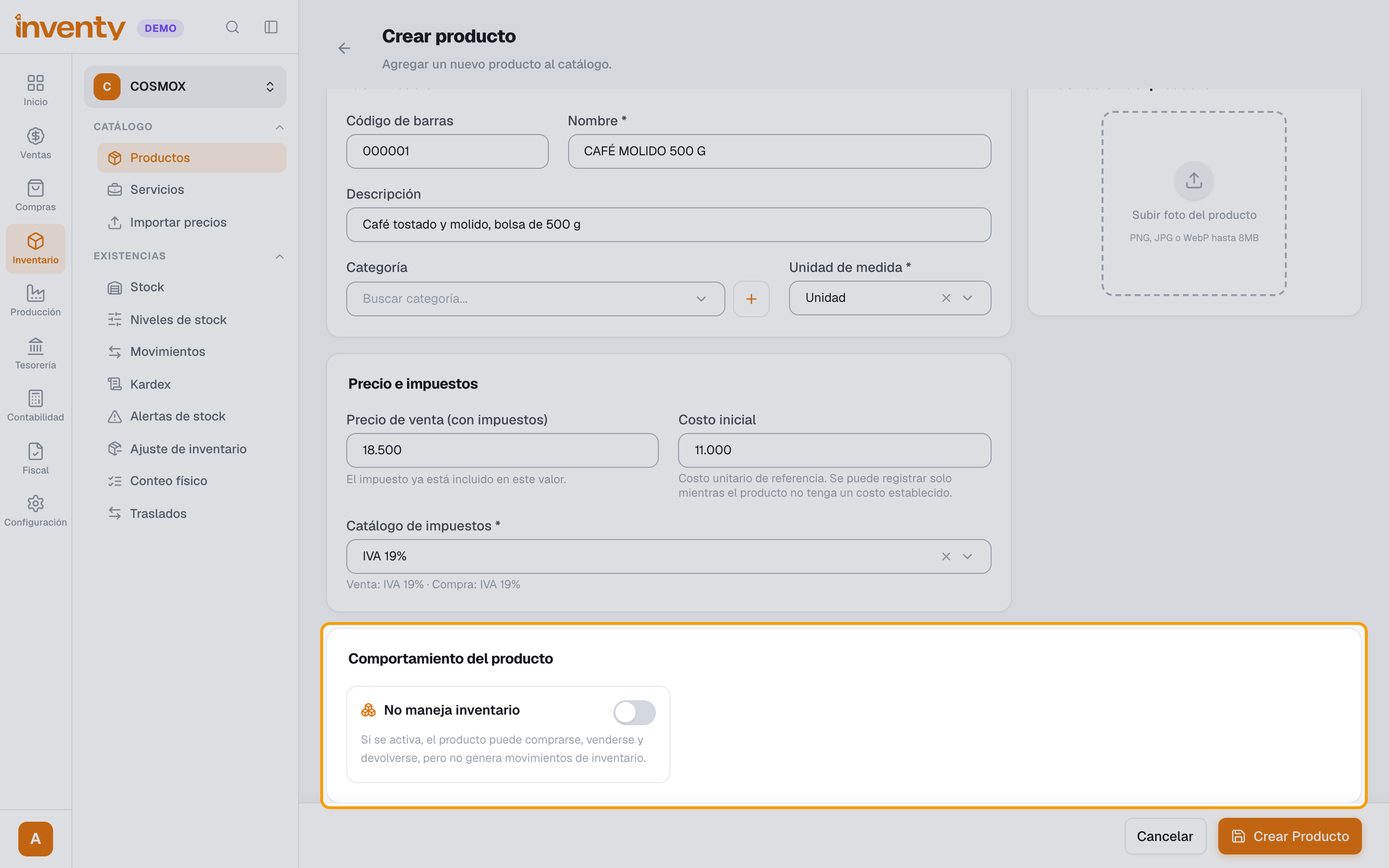
Paso 2. Escribe el Código de barras (o escanéalo), el Nombre y, si quieres, la Descripción y la Categoría.
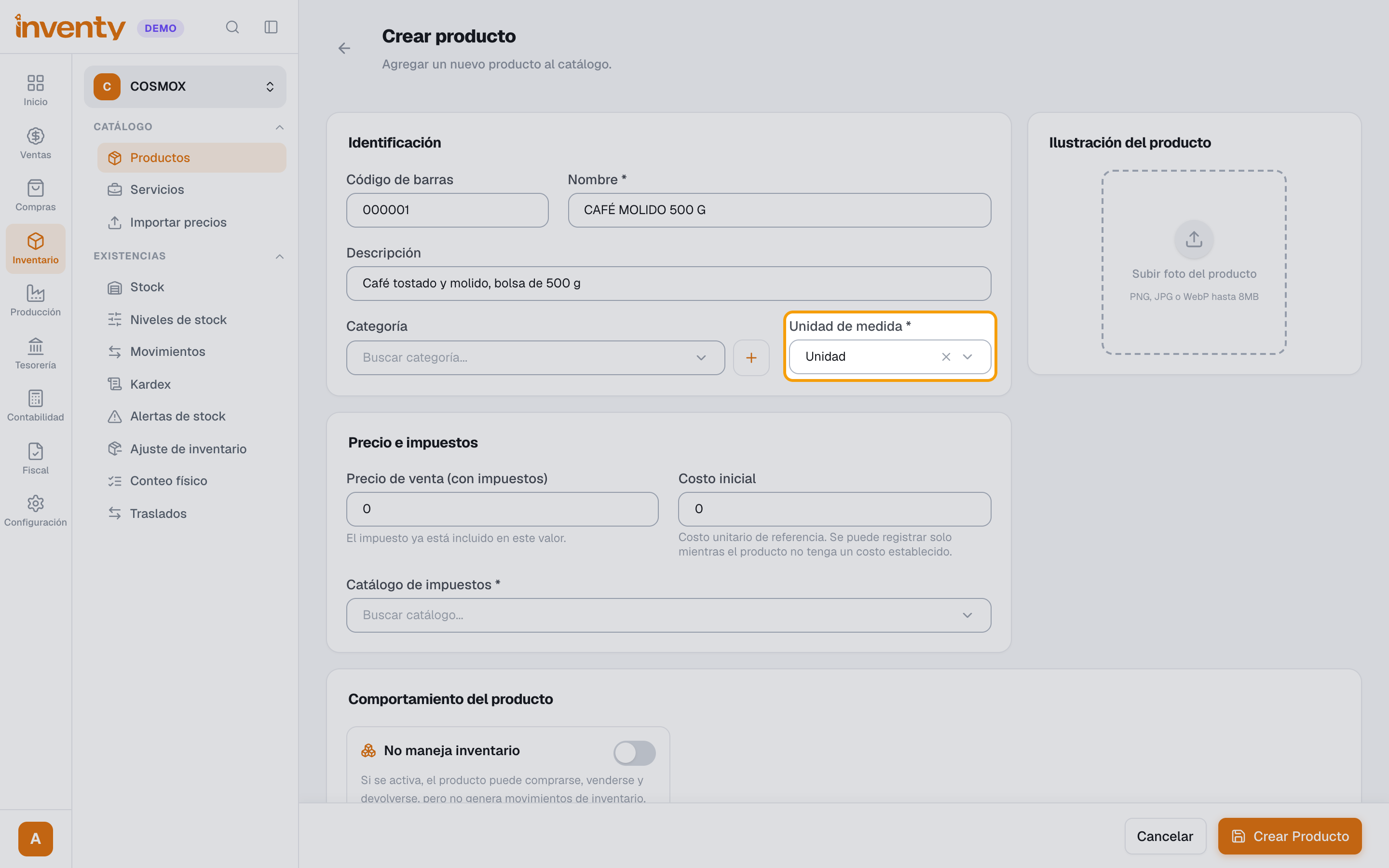
Paso 3. Elige la Unidad de medida.
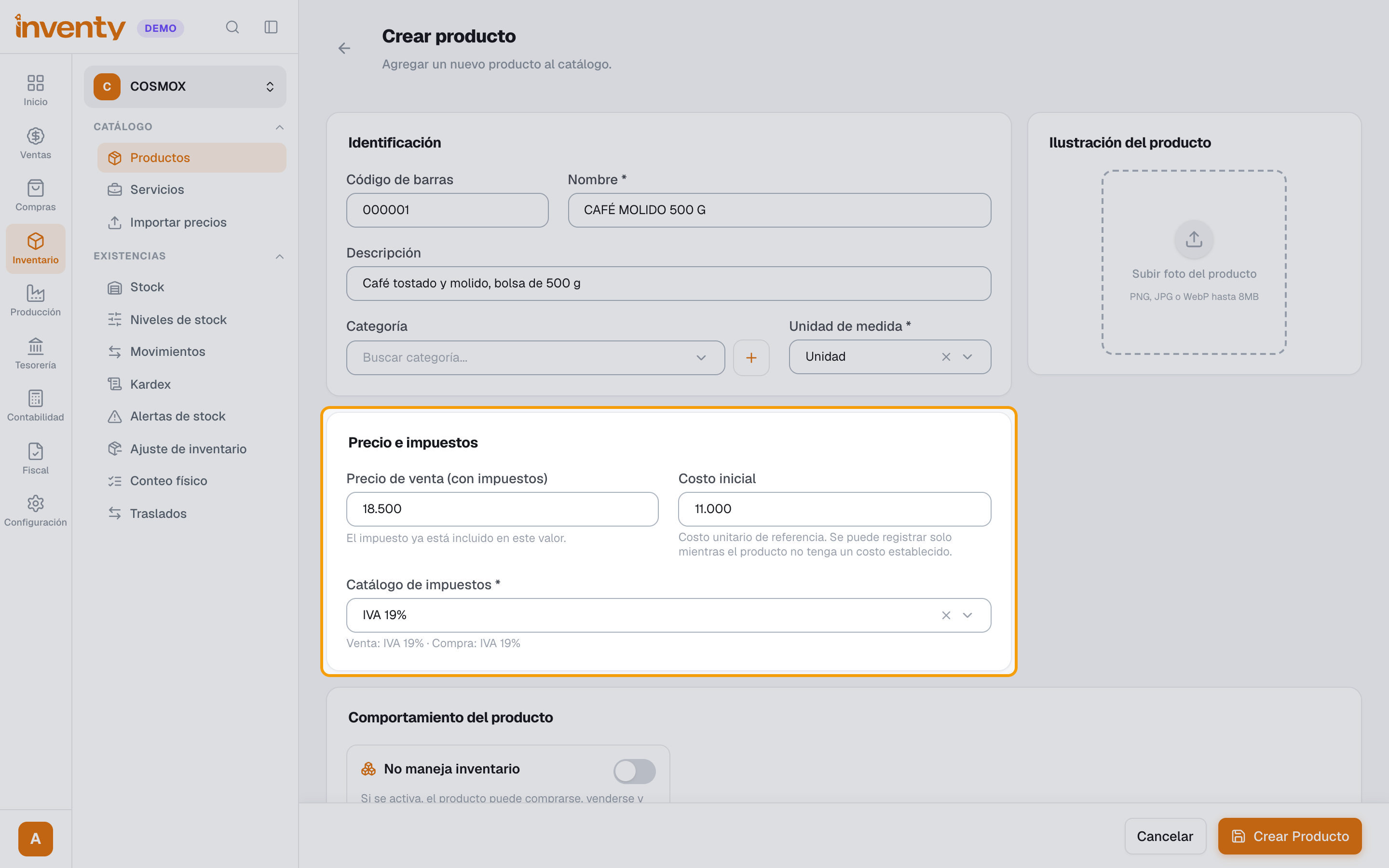
Paso 4. En Precio e impuestos, escribe el Precio de venta y el Costo inicial, y elige el Catálogo de impuestos.
Paso 5. (Opcional) Sube la foto en Ilustración del producto y activa lo que aplique en Comportamiento del producto (kit, obsequio, seriales, lotes, no maneja inventario).
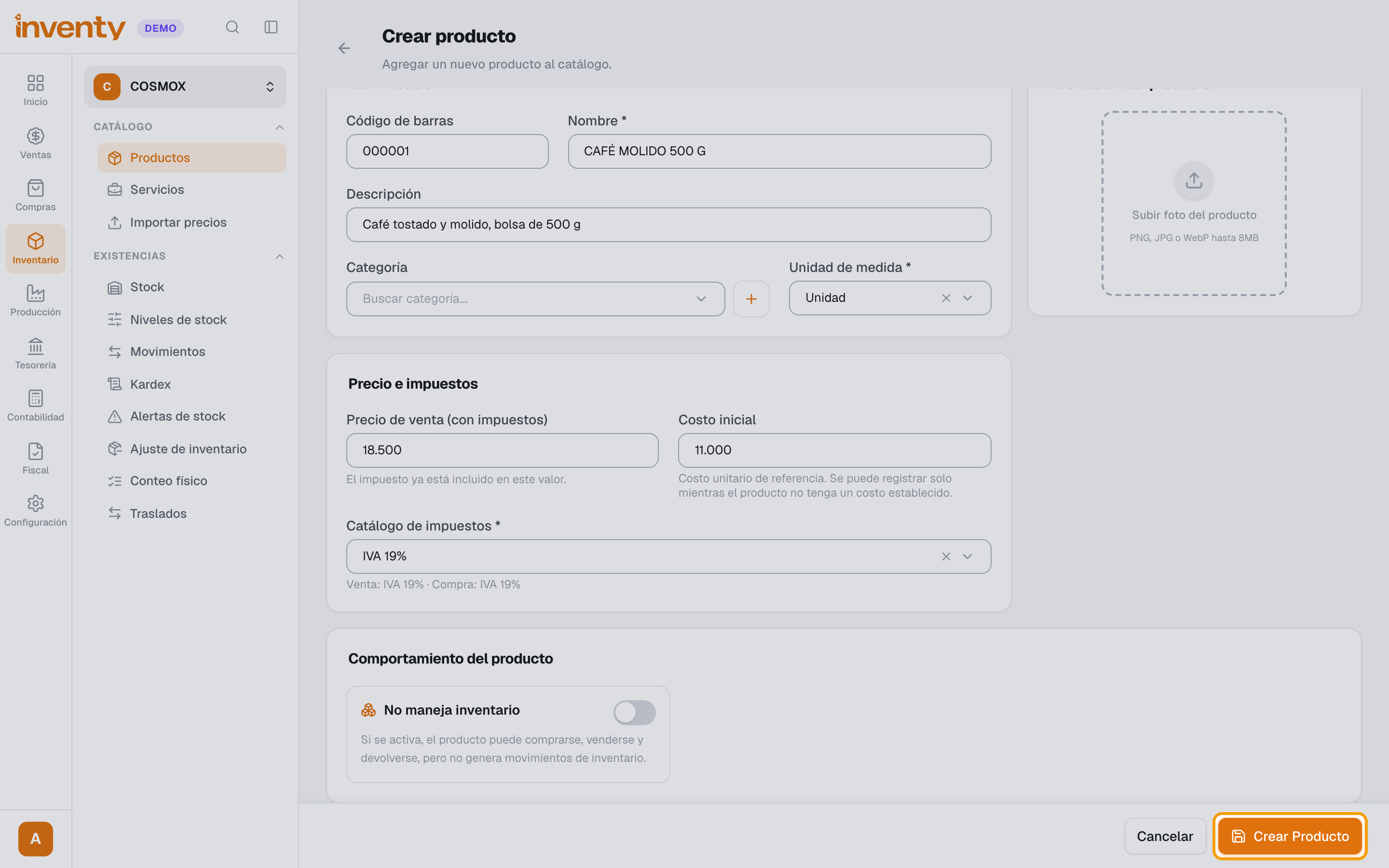
Paso 6. Haz clic en Crear Producto.
✅ Listo: el producto aparece en la lista. Para darle existencias, registra una compra o un ajuste de entrada.
Si algo falla#
| Problema | Solución |
|---|---|
| El nombre es requerido. / La unidad de medida es requerida. | Completa esos campos. |
| El código de barras ya existe en el sistema. | Otro producto usa ese código: búscalo en la lista. |
| No me deja guardar sin catálogo de impuestos | Si usas contabilidad es obligatorio. Créalo. |
| El tipo de producto es requerido. | Tu empresa usa Restaurante: elige el Tipo de producto. |
| La imagen no debe superar los 8MB. | Usa una imagen más liviana (PNG, JPG o WebP). |
| La funcionalidad de lotes… está deshabilitada. | Actívala en Configuración › Módulos › Inventario. |
| ¿Muchos productos? | Usa Importar productos en la lista de productos. |
Relacionados#
Última revisión: 2026-09-30