¿Cómo activo varias cuentas en una misma mesa?#
También se busca como: varias cuentas por mesa, cuentas separadas, dividir la cuenta, separar cuenta, cada uno paga lo suyo, cuenta aparte, dos pedidos en la misma mesa, mesa ocupada, split.
Pasos#
Paso 1. Ingresa a Configuración › Módulos y selecciona Restaurante.
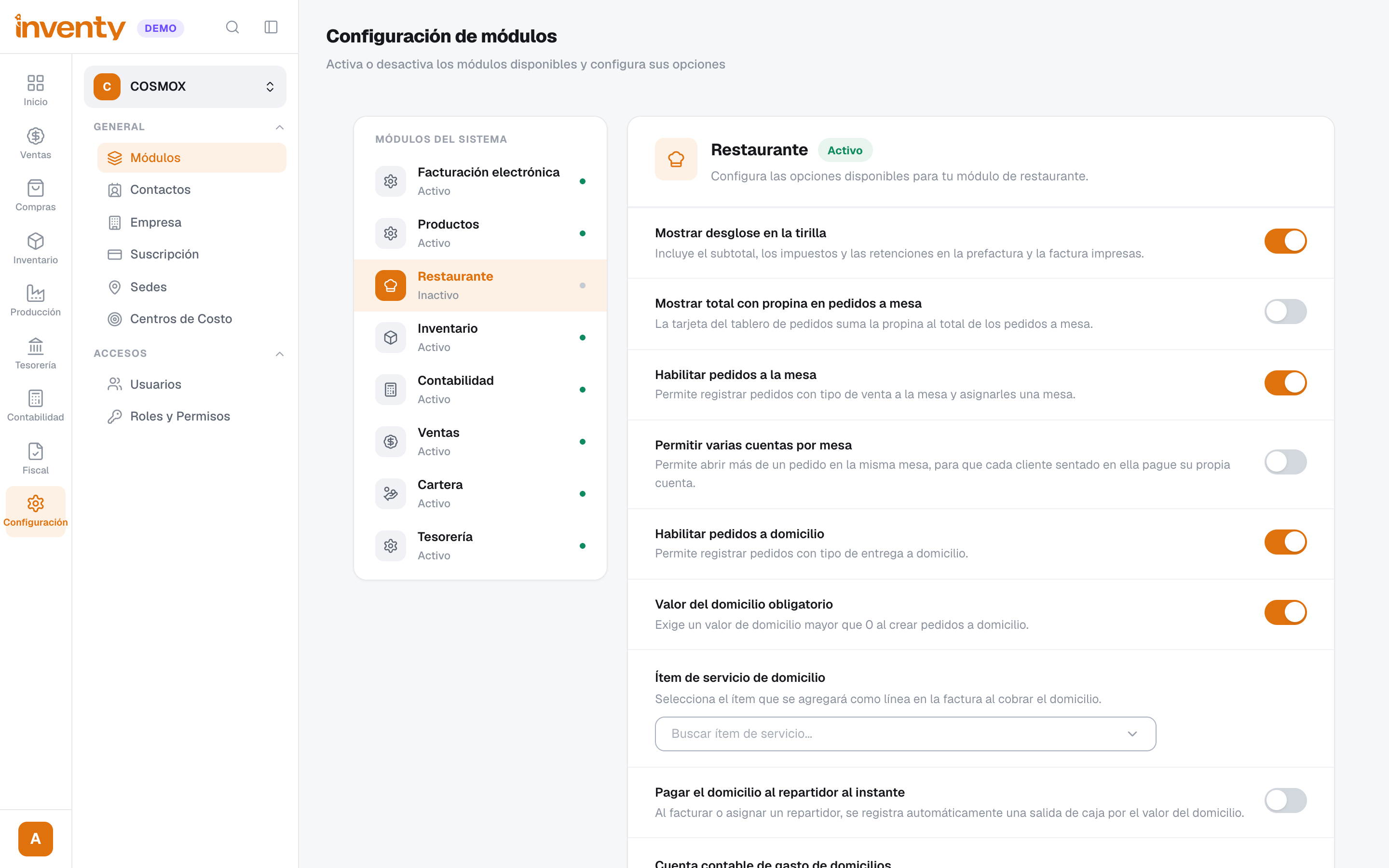
Paso 2. Activa Habilitar pedidos a la mesa.
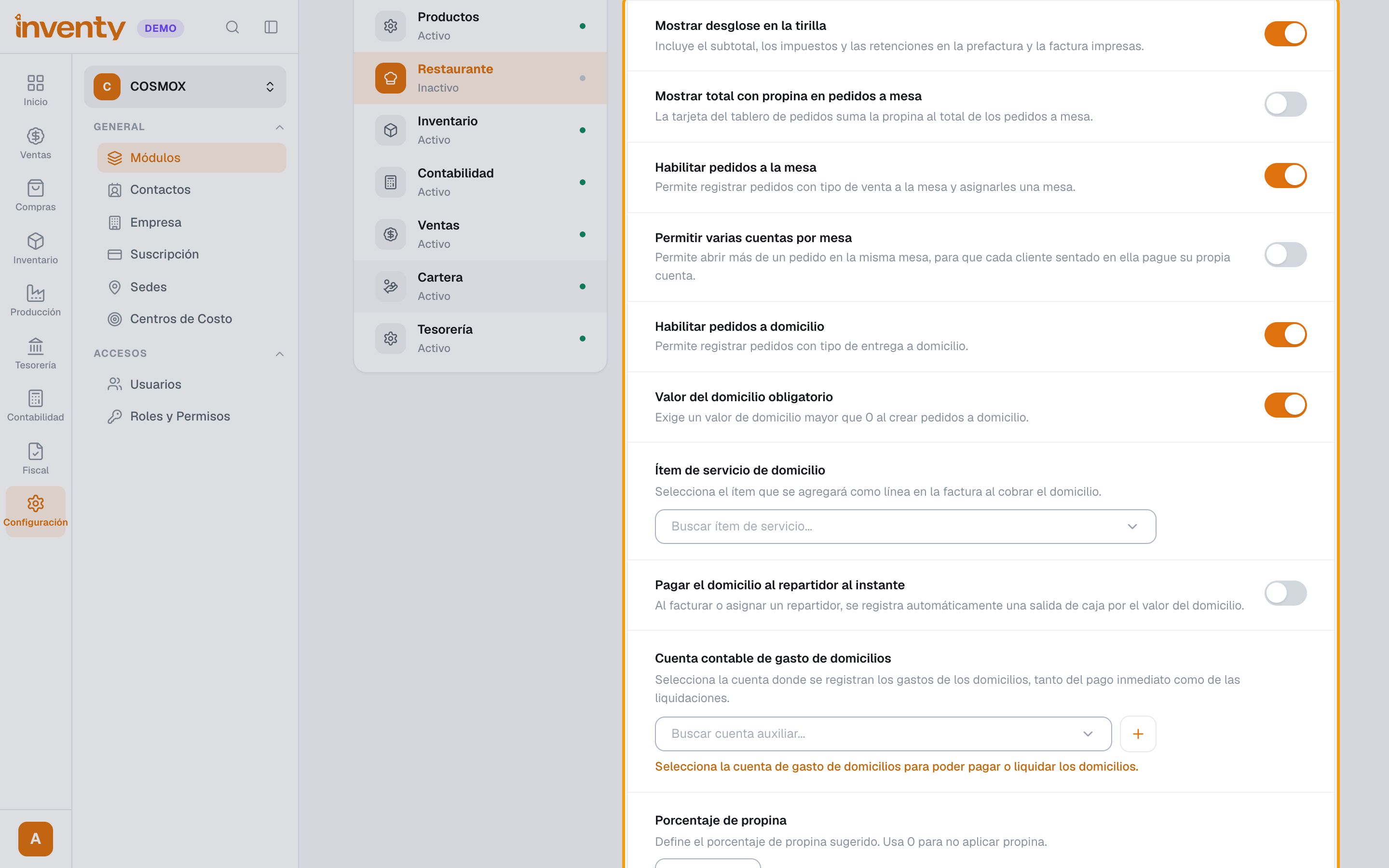
Paso 3. Debajo aparece Permitir varias cuentas por mesa: actívala.
Paso 4. En el POS, elige A la mesa, Seleccionar mesa, agrega lo del primer cliente y haz clic en Realizar pedido.
Paso 5. Haz clic en Nuevo pedido (+), elige A la mesa y la misma mesa, agrega lo del segundo cliente y Realizar pedido. Repite por cada cliente.
✅ Listo: la mesa queda con varias cuentas y cada cliente paga la suya. Usa Renombrar pedido para identificarlas (ej. Mesa 4 — María).
Si algo falla#
| Problema | Solución |
|---|---|
| No sale Permitir varias cuentas por mesa | Primero activa Habilitar pedidos a la mesa. |
| La mesa seleccionada ya está ocupada por otro pedido… | La opción está apagada. Actívala y recarga el POS. |
| No aparece el módulo Restaurante | No está en tu plan o tu rol no tiene permiso. |
| Sin mesas disponibles | Crea las mesas en Restaurante › Mesas. |
| Dividir una cuenta ya abierta | [PENDIENTE DE VALIDACIÓN FUNCIONAL: si se pueden mover productos entre pedidos.] Crea las cuentas separadas desde el inicio. |
Relacionados#
Última revisión: 2026-09-30